
Смена локального IP-адреса роутера на OpenWrt занимает полминуты — но именно на ней новички чаще всего теряют доступ к админке. Виновата не сложность настройки, а 90-секундный таймер: LuCI применяет изменения, ждёт, что вы откроете новый адрес, и, не дождавшись, откатывает всё обратно. Разберём, как поменять адрес правильно, что выбрать вместо 192.168.1.1 и что делать, если админка всё-таки не открылась.
Зачем менять адрес роутера
Заводской 192.168.1.1 меняют не из любви к порядку, а когда он начинает мешать.
Каскад роутеров — самая частая причина. Ваш роутер с OpenWrt стоит вторым, за старым провайдерским, и оба сидят на 192.168.1.1. Подсети совпадают, роутер не понимает, где «свои», а где «чужие»: часть сайтов не открывается, админка вышестоящего роутера недоступна, а маршруты ведут сами на себя.
Требование VPN-плагинов. Passwall2 прямо указывает в требованиях: адреса LAN и WAN обязаны отличаться. При совпадении подсетей правила nftables ссылаются сами на себя, и установка Passwall2 и Xray просто не заработает — как и podkop с Netshift.
Другие поводы:
- дома два роутера в разных комнатах, и оба надо держать доступными;
- рабочий VPN на ноутбуке раздаёт подсеть
192.168.1.0/24, и домашняя сеть с ней конфликтует; - вы хотите развести сегменты — гостей, умный дом, камеры — по разным подсетям;
192.168.1.1— первый адрес, который перебирает любой сканер в сети; смена на нестандартный чуть-чуть усложняет жизнь автоматике (но паролем это не заменяется).
lan — тот, по которому вы заходите в админку. Внешний IP от провайдера (интерфейс wan) при этом не трогается.
Какой адрес выбрать
Подойдёт любой адрес из частных диапазонов — они не маршрутизируются в интернете и зарезервированы под локальные сети:1
| Диапазон | Сколько адресов | Комментарий |
|---|---|---|
10.0.0.0 – 10.255.255.255 | ~16,7 млн | почти никогда не конфликтует, хороший выбор |
172.16.0.0 – 172.31.255.255 | ~1 млн | часто занят Docker и корпоративными VPN |
192.168.0.0 – 192.168.255.255 | 65 536 | домашний стандарт, но самые популярные подсети заняты |
Практическое правило: берите подсеть, которую точно не использует ни вышестоящий роутер, ни ваш рабочий VPN. Занятыми по умолчанию чаще всего оказываются 192.168.0.x (TP-Link, D-Link), 192.168.1.x (OpenWrt, ASUS, Zyxel), 192.168.100.x (модемы) и 192.168.31.x (Xiaomi).
Удачные варианты: 192.168.3.1, 192.168.5.1, 192.168.50.1, 10.10.10.1. В примере ниже мы уходим с 192.168.1.1 на 192.168.3.1.
/24 (она же 255.255.255.0) менять не нужно — 254 адреса с запасом покрывают домашнюю сеть. Меняйте только третий октет: 192.168.3.1/24.
Шаг 1. Открываем настройки интерфейса lan
В админке LuCI переходим в Сеть → Интерфейсы (в английской локали — Network → Interfaces). Откроется список: lan, wan, wan6.
Нас интересует первый — lan, у него протокол «Статический адрес» и текущий IPv4 вида 192.168.1.1/24. Нажимаем напротив него Редактировать.
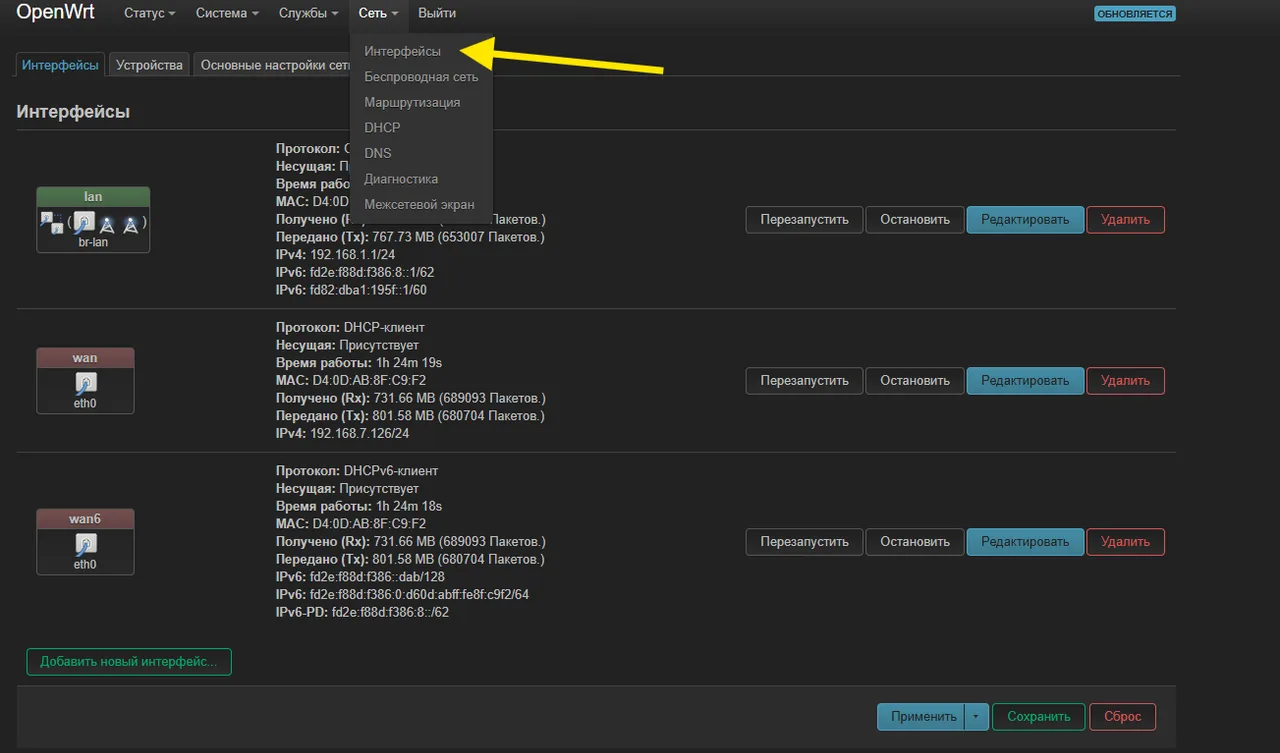
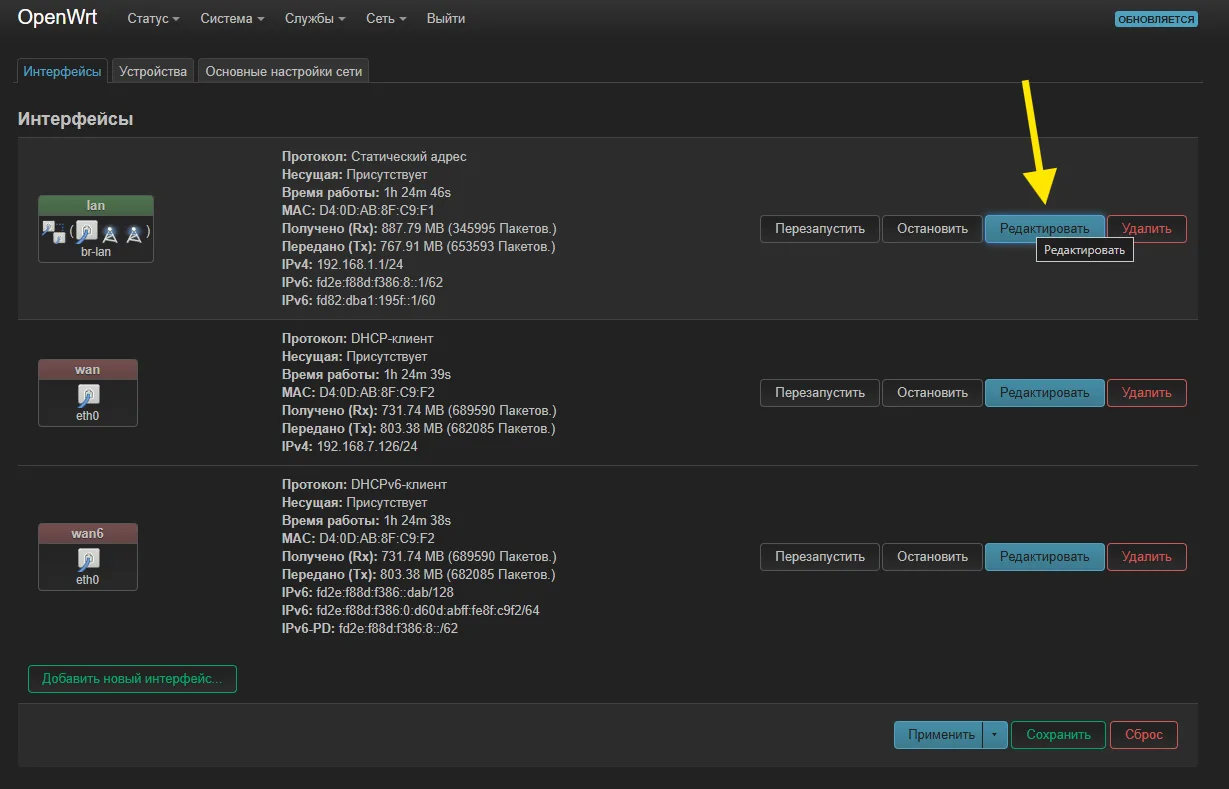
lan — ваша домашняя сеть, wan — подключение к провайдеру. Правка адреса на wan оборвёт интернет, а не сменит адрес админки.
Шаг 2. Меняем IPv4-адрес
В открывшемся окне на вкладке Основные настройки нас интересует одно поле — IPv4-адрес.
Поле поддерживает несколько адресов сразу, поэтому есть два способа:
- Заменить. Нажмите красный крестик справа от старого адреса, затем в пустой строке Добавить IPv4-адрес… введите новый —
192.168.3.1/24— и нажмите зелёный+. - Добавить второй, потом убрать старый. Сначала добавьте
192.168.3.1/24рядом со старым, примените настройки, убедитесь, что новый адрес открывается, и только потом вернитесь и удалите192.168.1.1/24. Так вы физически не сможете потерять доступ — до применения роутер откликается на оба адреса. Для удалённой настройки это единственный безопасный вариант.
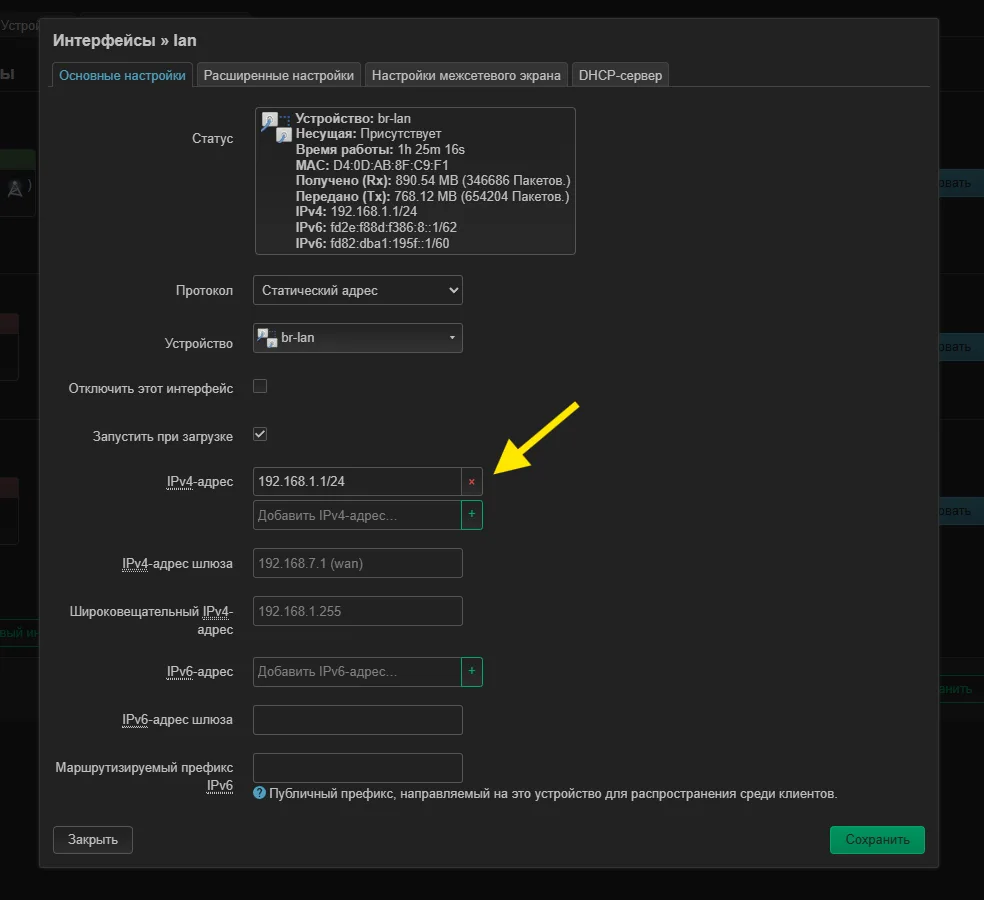
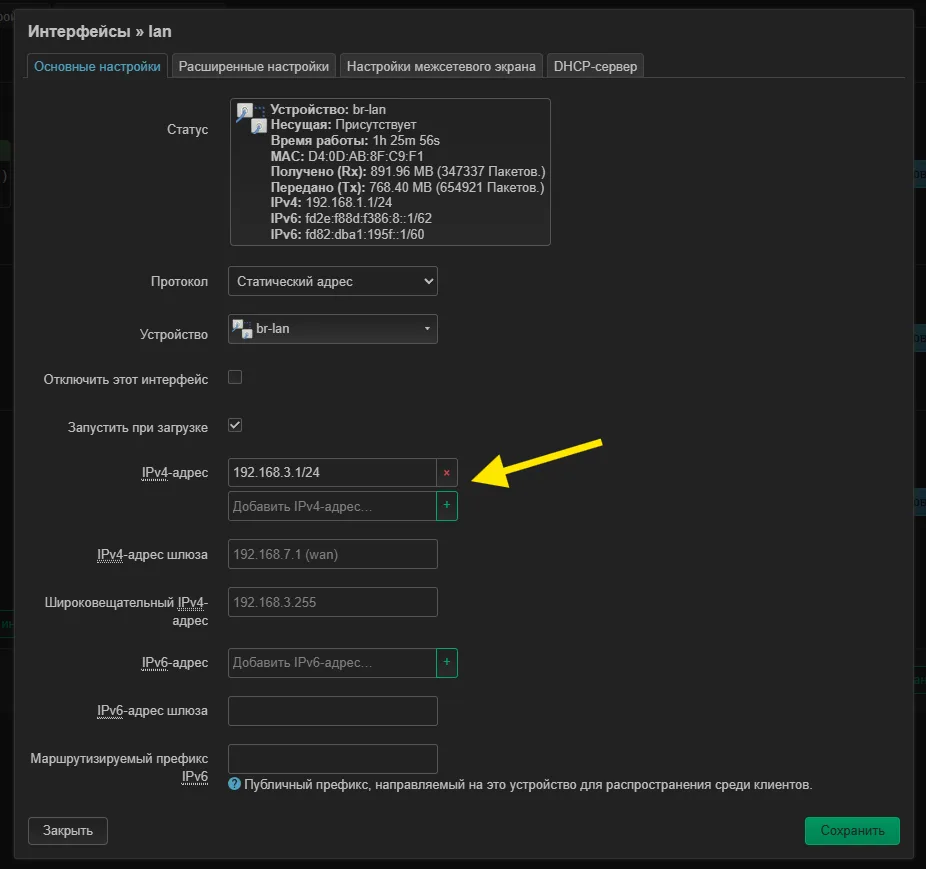
Остальные поля трогать не нужно:
| Поле | Что с ним делать |
|---|---|
| Протокол | оставить «Статический адрес» |
| Устройство | br-lan — мост, объединяющий LAN-порты и Wi-Fi |
| IPv4-адрес шлюза | оставить пустым, шлюз приходит с wan |
| Широковещательный адрес | LuCI пересчитает сам под новую подсеть |
| Запустить при загрузке | галочка должна остаться |
Диапазон DHCP менять не нужно. Он привязан к интерфейсу, а не к конкретным адресам: после смены подсети роутер сам начнёт раздавать клиентам 192.168.3.100 и далее.
Нажимаем Сохранить — окно закроется, но настройки пока не применены.
Шаг 3. Применяем настройки и успеваем за 90 секунд
Теперь главное. Нажимаем Применить — и LuCI показывает окно с обратным отсчётом: «Применение изменений… 90 сек».
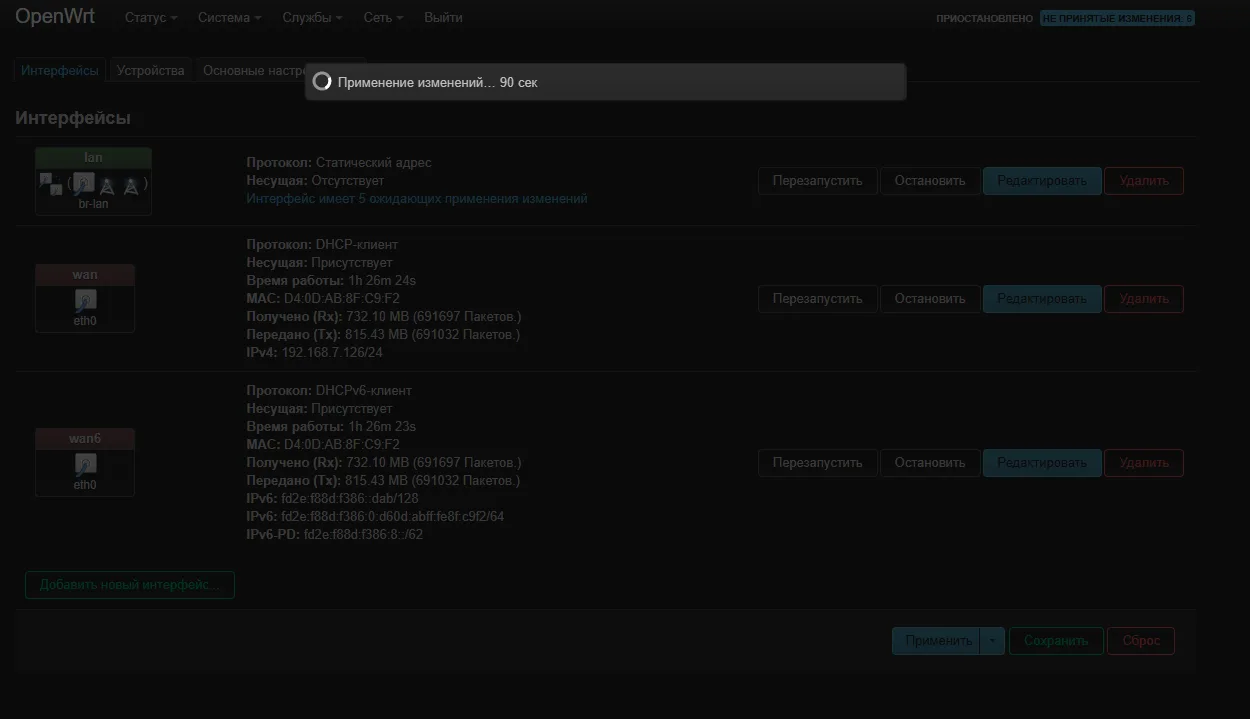
Что происходит под капотом: роутер применяет новую конфигурацию и ждёт, что браузер снова достучится до него — уже по новому адресу. Достучался — настройки закрепляются. Не достучался за 90 секунд — конфигурация откатывается на прежнюю. Механизм страхует от ошибки в адресе, из-за которой роутер стал бы недоступен навсегда.
Ваша задача — успеть открыть новый адрес до конца отсчёта. И тут возникает та самая ловушка.
192.168.1.50 — и физически не может достучаться до 192.168.3.1. Нужно сначала обновить адрес у себя, и только потом открывать админку. Само это произойдёт далеко не за 90 секунд.
Правильный порядок действий:
- Нажали Применить — сразу переключаемся на компьютер.
- Обновляем IP-адрес клиента (выберите свой вариант):
- Windows:
ipconfig /release && ipconfig /renewв командной строке; - macOS / Linux: выключить и включить Wi-Fi, либо
sudo dhclient -r && sudo dhclient; - Универсально и быстрее всего: отключиться от Wi-Fi и подключиться заново, а для кабеля — вынуть и вставить провод.
- Windows:
- Открываем в браузере
http://192.168.3.1— по новому адресу. - Заходим в админку. Отсчёт прекращается, настройки закреплены.
Способ через SSH: одна команда
Если вы уже подключены по SSH, адрес меняется тремя строками:
uci set network.lan.ipaddr='192.168.3.1'
uci commit network
service network restart
Никакого 90-секундного отката здесь нет — изменения применяются немедленно. SSH-сессия при этом оборвётся, это нормально: роутер уже слушает новый адрес. Обновите адрес на компьютере и подключайтесь заново: ssh root@192.168.3.1.
Проверить результат:
uci get network.lan.ipaddr        # должно вернуть 192.168.3.1
ip -4 addr show br-lan # адрес на интерфейсеsleep 300 && reboot &. Роутер перезагрузится через 5 минут, а с ним вернётся сохранённая конфигурация. Успели убедиться, что всё работает, — отмените командой killall sleep.
Что проверить после смены адреса
Новая подсеть меняет адреса всех устройств, и часть настроек может остаться привязанной к старым.
- Закладка в браузере. Обновите её на новый адрес — иначе будете каждый раз недоумевать, почему админка «не открывается».
- Закреплённые IP. Если вы закрепляли адреса за устройствами, записи со старой подсетью (
192.168.1.x) станут нерабочими — их нужно переписать под новую. - Проброс портов. В правилах межсетевого экрана внутренние адреса прописаны явно — проверьте и поправьте.
- Правила VPN по устройствам. Если в podkop, Netshift или Passwall2 вы указывали конкретные IP клиентов, они тоже требуют обновления.
- Умный дом, камеры, NAS. Всё, что настроено на статический адрес вручную, придётся перенастроить: DHCP их адреса не поменяет.
- Остальные клиенты сети. Телефоны, телевизоры и приставки подхватят новую подсеть сами — но только после переподключения к Wi-Fi или перезагрузки.
wan, и выберите для LAN другую подсеть. Подробнее — в разборе «Нет доступа к интернету на OpenWrt».
Если админка не открылась
Спокойно: если вы меняли адрес через LuCI и не нажимали «Применить без проверки», через 90 секунд роутер уже вернул старую конфигурацию. Подождите минуту, обновите адрес на компьютере и заходите на прежний 192.168.1.1.
Если доступ всё же потерян, разбираемся по порядку:
- Обновите адрес у клиента. Девять случаев из десяти — это он: компьютер держит адрес из старой подсети. Переподключите Wi-Fi или выполните
ipconfig /release && ipconfig /renew. - Посмотрите, какой адрес выдал роутер. В Windows —
ipconfig, строка «Основной шлюз»: там и будет реальный адрес роутера. В macOS/Linux —ip route | grep default. - Пропингуйте оба адреса — старый и новый:
ping 192.168.1.1,ping 192.168.3.1. Кто ответил, тот и актуален. - Failsafe mode. Если ни один не отвечает — загрузите роутер в аварийный режим (питание → в момент мигания индикатора нажать кнопку Reset) и подключитесь по
192.168.1.1с адресом192.168.1.2на компьютере, прописанным вручную. - Сброс к заводским настройкам — крайняя мера, все настройки потеряются. Порядок действий — в инструкции «Сброс роутера OpenWrt». Если перед этим вы сделали резервную копию, восстановление займёт минуту.
Часто задаваемые вопросы (FAQ)
Потеряю ли я интернет после смены локального адреса? Нет, если новая подсеть не совпадает с подсетью WAN. Локальный адрес и подключение к провайдеру — независимые вещи. Клиентам потребуется переподключиться, чтобы получить адрес из новой подсети.
Нужно ли менять диапазон DHCP вручную? Нет. Пул DHCP привязан к интерфейсу, а не к конкретным адресам: после смены подсети роутер автоматически начнёт раздавать адреса из неё.
Почему настройки откатились сами через 90 секунд? Так работает защита LuCI: если браузер не подтвердил доступность роутера по новому адресу, конфигурация возвращается к прежней. Обычно причина в том, что компьютер не успел получить адрес из новой подсети. Обновите IP-адрес клиента сразу после нажатия «Применить».
Можно ли поставить роутеру два адреса одновременно? Да, поле IPv4-адрес принимает несколько значений. Это самый безопасный способ смены: добавляете новый адрес, проверяете доступность, затем удаляете старый.
Какой адрес выбрать, чтобы точно ни с чем не конфликтовать?
Что-нибудь непопулярное: 192.168.50.1, 10.10.10.1, 192.168.77.1. Главное — не совпасть с подсетью вышестоящего роутера и рабочего VPN.
Как изменить адрес, если админка вообще не открывается?
Через SSH командой uci set network.lan.ipaddr='...', а если и SSH недоступен — через failsafe mode или сброс к заводским настройкам.
Влияет ли смена локального IP на Wi-Fi? Нет. Имя сети и пароль остаются прежними — меняется только подсеть, в которой работают клиенты. Настройки Wi-Fi правятся отдельно.
Заключение
Сама смена адреса — это два поля и одна кнопка. Всё внимание уходит на 90-секундный отсчёт: помните, что после «Применить» нужно сначала обновить IP на компьютере и только потом открывать админку по новому адресу. Не уверены в себе — добавьте новый адрес рядом со старым, проверьте доступность и лишь затем уберите прежний.
Чаще всего адрес меняют перед установкой VPN-плагинов, которым мешает совпадение подсетей. Если у вас именно этот случай — следующий шаг здесь: установка Passwall2 и Xray на OpenWrt или более простой podkop.


Комментарии
💬 Пока нет комментариев. Будьте первым!
Оставить комментарий