
Эта инструкция проведёт вас через первую настройку роутера с OpenWrt — от входа в панель управления до рабочего обхода блокировок. Не нужно быть айтишником: достаточно действовать по шагам.
Шаг 1. Вход в админку
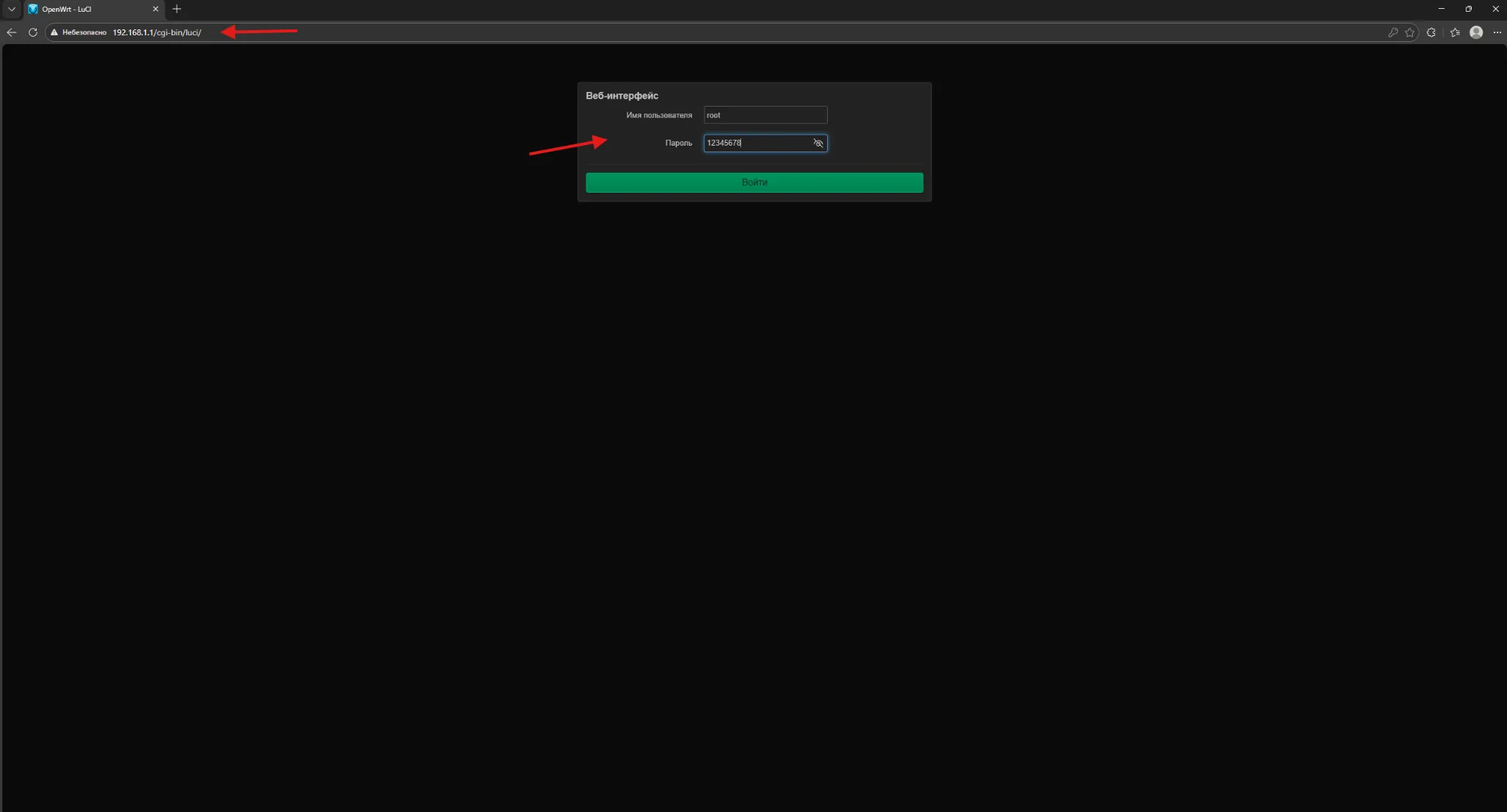
Подключитесь к роутеру по Wi-Fi или кабелю и откройте в браузере адрес 192.168.1.1.
Введите логин и пароль (обычно root и пароль с наклейки или заданный при настройке).
Шаг 2. Подключение интернета
Перейдите в Network → Interfaces и настройте WAN под вашего провайдера:
- DHCP — большинство провайдеров, ничего вводить не нужно;
- PPPoE — введите логин и пароль из договора;
- Статический IP — впишите адрес, маску и шлюз.
Если интернет не появился — проверьте, не привязан ли провайдер к MAC-адресу.
Шаг 3. Настройка Wi-Fi
В Network → Wireless задайте имя сети (SSID) и пароль для диапазонов 2.4 ГГц и 5 ГГц. Рекомендуем шифрование WPA2/WPA3.
Шаг 4. Обход блокировок
Мы поставляем роутеры с уже настроенным podkop и VPN (AmneziaWG / VLESS). Чтобы добавить свой сайт в обход, откройте настройки podkop и впишите домен в список. Подробнее — в отдельной инструкции про обновление DNS в podkop.
Что дальше
- Сделайте резервную копию настроек (System → Backup)
- Закрепите IP важных устройств
- При смене провайдера — повторите Шаг 2
- Настраиваете свой VPN-сервер (VLESS, AmneziaWG)? В разделе «Инструменты» есть генераторы ключей, конвертеры ссылок и проверка доступности сервера



Комментарии
💬 Пока нет комментариев. Будьте первым!
Оставить комментарий