
Почти любая инструкция по OpenWrt начинается со слов «подключитесь по SSH». Если вы не знаете, что такое SSH, и командная строка вас пугает — эта статья для вас. Разберём простыми словами, что такое SSH-подключение к роутеру, как подключиться с компьютера и телефона, какие команды нужны новичку и как не навредить.
Что такое SSH: аналогия на пальцах
SSH (Secure Shell) — это защищённый способ управлять роутером текстовыми командами по сети. Представьте пульт от роутера, но вместо кнопок — команды, а канал между вами и устройством зашифрован, чтобы никто не подслушал.
- Клиент — программа на вашем компьютере или телефоне, из которой вы подключаетесь.
- Сервер — служба на роутере, которая принимает подключение (в OpenWrt это
dropbear).
Чем SSH отличается от веб-интерфейса LuCI:
| LuCI (веб) | SSH (консоль) | |
|---|---|---|
| Интерфейс | кнопки и формы в браузере | текстовые команды |
| Возможности | базовые настройки | всё, включая тонкие |
| Скорость рутинных задач | медленно, много кликов | быстро, одна команда |
| Установка пакетов из скрипта | нельзя | можно |
Почему SSH безопасен: весь обмен шифруется, поэтому пароль и команды не видны в сети. Порт 22 — стандартный порт SSH; его иногда меняют, чтобы снизить число автоматических попыток взлома, но в домашней сети это не обязательно.
Что вам понадобится
- IP-адрес роутера — обычно
192.168.1.1(у OpenWrt по умолчанию именно он). Если не уверены — посмотрите шлюз по умолчанию в свойствах сетевого подключения на ПК. - Логин — почти всегда
root. - Пароль — тот, что вы задали для роутера. Сразу после прошивки пароля может не быть (см. проблемы ниже).
- SSH-клиент — в Windows 10/11, macOS и Linux он уже встроен в терминал. Для телефона — приложение Termius или JuiceSSH.
Первое подключение: пошагово
Windows 10/11 (PowerShell или Терминал)
Откройте PowerShell (или «Терминал») и введите:
ssh root@192.168.1.1Замените 192.168.1.1 на IP вашего роутера, если он другой.
При первом подключении появится предупреждение про fingerprint (отпечаток ключа сервера) — это нормально, так система запоминает роутер. Введите yes и нажмите Enter. Затем введите пароль.
Windows через PuTTY
Если предпочитаете графический клиент — скачайте PuTTY, в поле Host Name введите 192.168.1.1, порт 22, нажмите Open. В открывшемся окне введите логин root и пароль.
macOS / Linux (Терминал)
Точно так же, как в Windows:
ssh root@192.168.1.1Со смартфона (Termius / JuiceSSH)
Установите Termius (iOS/Android) или JuiceSSH (Android), создайте новое подключение: Host = 192.168.1.1, Username = root, введите пароль. Удобно для быстрых команд, когда компьютера нет под рукой.
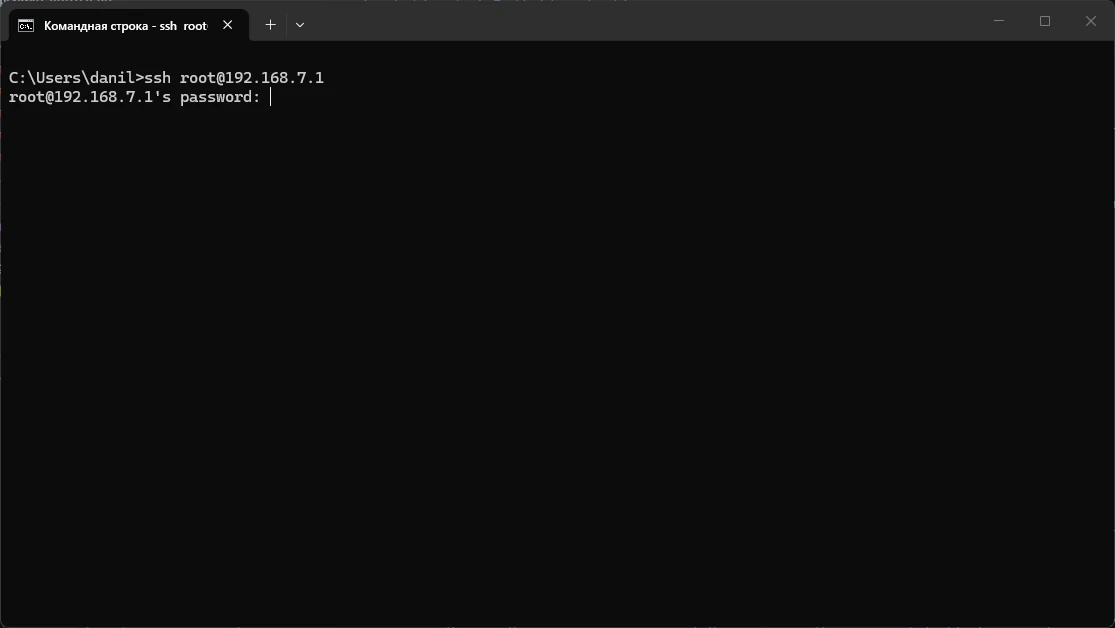
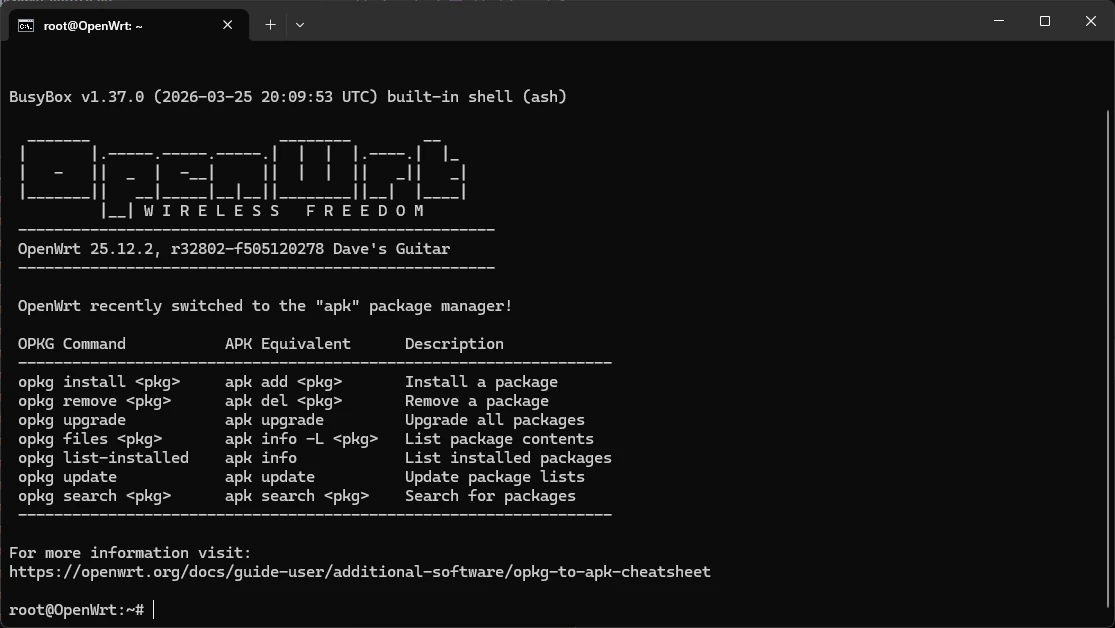
Успешное подключение выглядит как приветственный баннер OpenWrt с логотипом из символов и строкой приглашения root@OpenWrt:~#. Чтобы выйти — введите exit или нажмите Ctrl+D.
Первые команды, которые нужно знать
| Команда | Что делает | Пример |
|---|---|---|
pwd | показать текущую папку | pwd |
ls -la | список файлов с деталями | ls -la /etc/config |
cd | перейти в папку | cd /etc/config |
cat | показать содержимое файла | cat /etc/config/network |
cp | скопировать | cp file file.bak |
rm | удалить (без подтверждения!) | rm /tmp/old.bin |
df -h | свободное место | df -h |
free | свободная память | free |
logread | системный журнал | logread | tail -30 |
reboot | перезагрузить роутер | reboot |
Несколько пояснений:
- Редактирование файлов. Встроенный редактор
viнеудобен новичку. Поставьтеnano:opkg update && opkg install nanoна OpenWRT 24.10 /apk update && apk add nanoна 25.12, потом правьте файлы командойnano /etc/config/network. Сохранение — Ctrl+O, выход — Ctrl+X. - Информация о системе:
ubus call system boardпокажет модель, версию OpenWrt и архитектуру — это первое, что спрашивают все инструкции. - Живой лог:
logread -fпоказывает журнал в реальном времени (прервать — Ctrl+C). - Перезапуск службы:
service network restart(вместоnetwork— имя нужной службы).
rm удаляет файлы без запроса подтверждения и без корзины. Дважды проверяйте путь перед Enter — восстановить удалённое нельзя.
Что такое UCI и почему в гайдах пишут uci set
UCI (Unified Configuration Interface) — единая система настройки OpenWrt. Все конфиги лежат в /etc/config/: network, wireless, firewall, dhcp и другие. Вместо ручной правки файлов можно менять их командами.
Так выглядит кусок /etc/config/network:
config interface 'lan'
	option device 'br-lan'
	option proto 'static'
	option ipaddr '192.168.1.1'
	option netmask '255.255.255.0'
Три главные команды UCI:
uci show network          # показать все настройки network
uci set network.lan.ipaddr='192.168.1.1'   # изменить значение
uci commit network # применить измененияuci commit изменения не сохраняются. А перед коммитом полезно посмотреть, что именно вы меняете, командой uci changes — она покажет список несохранённых правок. Это спасает от опечаток, которые могут оставить вас без связи с роутером.
Копирование файлов на роутер и обратно (SCP)
SCP — копирование файлов по тому же защищённому каналу. Команды выполняются на компьютере (не на роутере):
# скопировать файл НА роутер (в /tmp)
scp firmware.bin root@192.168.1.1:/tmp/

# скачать файл С роутера на ПК (в текущую папку)
scp root@192.168.1.1:/root/backup.tar.gz .
Для Windows удобна графическая программа WinSCP: вводите те же данные (хост, root, пароль) и перетаскиваете файлы мышью между ПК и роутером.
Безопасность: делаем SSH правильно
- Задайте нормальный пароль root:
passwd- SSH-ключи вместо пароля — безопаснее: вместо пароля используется пара криптографических ключей, которую невозможно подобрать. Сгенерируйте ключ на компьютере:
ssh-keygen -t ed25519- Загрузите публичный ключ (файл
~/.ssh/id_ed25519.pub) в LuCI: System → Administration → SSH-Keys — вставьте его содержимое в поле и сохраните. - После проверки входа по ключу можно отключить вход по паролю в настройках Dropbear.
Типичные проблемы
Connection refused — SSH-служба выключена или вы стучитесь не на тот IP. Проверьте адрес роутера и что вы в его сети.
Permission denied — неверный логин или пароль. Логин должен быть root. Если пароль забыт — см. ниже про failsafe.
WARNING: REMOTE HOST IDENTIFICATION HAS CHANGED — отпечаток роутера изменился (например, после переустановки прошивки). Сбросьте старую запись:
ssh-keygen -R 192.168.1.1Потом подключитесь заново и снова подтвердите fingerprint.
Host key verification failed — та же причина, решается той же командой ssh-keygen -R.
Не могу найти IP роутера — посмотрите «Основной шлюз» в свойствах сетевого подключения на ПК: это и есть адрес роутера.
Пароль root не установлен (первый вход после прошивки) — свежий OpenWrt пускает без пароля. Зайдите сначала в LuCI на 192.168.1.1 и задайте пароль — тогда заработает и вход по SSH.
Часто задаваемые вопросы (FAQ)
Можно ли сломать роутер через SSH?
Серьёзно навредить сложно, но можно оставить себя без связи неверной командой (например, ошибкой в настройке сети). Поэтому делайте бэкап и проверяйте uci changes перед коммитом.
Обязательно ли учить Linux, чтобы настроить VPN на роутере? Нет. Достаточно уметь копировать команды из инструкций и понимать 5–10 базовых команд из этой статьи.
Чем SSH отличается от Telnet? Telnet передаёт всё, включая пароль, открытым текстом — его давно не используют. SSH шифрует соединение. В современном OpenWrt Telnet отключён.
Как подключиться к роутеру по SSH из интернета? Безопасно — только через VPN до домашней сети. Напрямую открывать порт 22 на WAN нельзя.
Почему пароль не печатается на экране? Так задумано: скрытие ввода пароля — стандартная защита в Linux-консоли. Печатайте вслепую.
Можно ли работать по SSH с телефона? Да, через Termius или JuiceSSH. Функционально не отличается от компьютера.
Что делать, если забыл пароль root?
Войдите в failsafe-режим (при загрузке роутера в нужный момент зажать кнопку Reset — точный способ на странице устройства в вики OpenWrt), затем выполните mount_root и passwd для сброса пароля.
Заключение: что настраивать дальше
Теперь вы умеете подключаться к роутеру по SSH, выполнять базовые команды, работать с UCI и копировать файлы через SCP — это фундамент для любой настройки OpenWrt. Логичные следующие шаги:
- поставить VPN с обходом блокировок через podkop;
- настроить AmneziaWG;
- освоить правильное обновление OpenWrt с бэкапами.


Комментарии
💬 Пока нет комментариев. Будьте первым!
Оставить комментарий