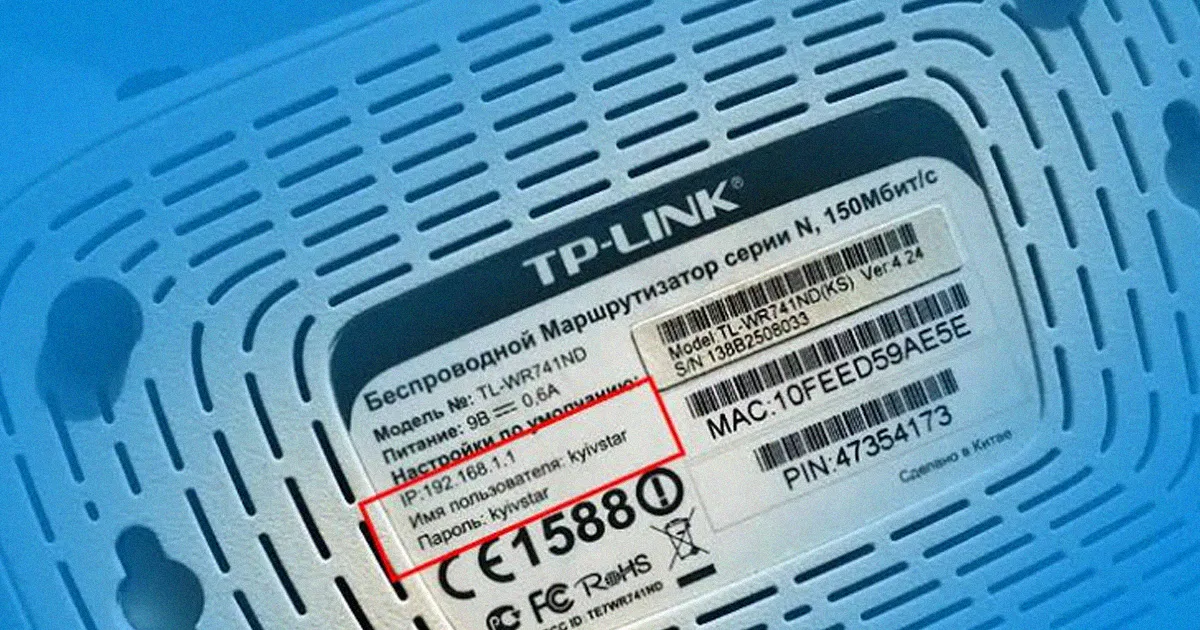
Поменять имя сети и пароль Wi-Fi на OpenWrt — дело пары минут. Делается в веб-интерфейсе.
Лучше иметь разные имена для 2.4 и 5 ГГц. Например, «Дом» и «Дом-5G». Так
устройства подключаются к нужному диапазону: телефоны автоматически выбирают 5 ГГц,
а старые устройства без 5 ГГц поддержки — остаются на 2.4 ГГц.
Шаг 1. Откройте настройки беспроводной сети
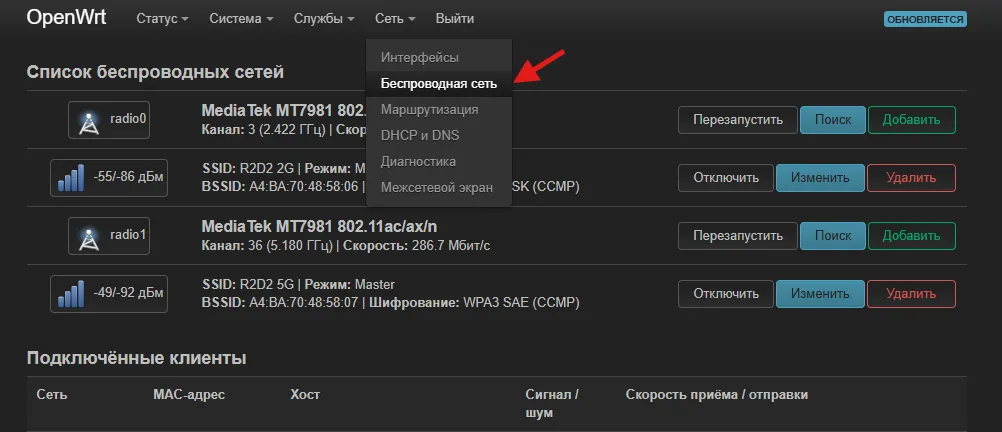
Войдите в админку (обычно 192.168.1.1) и перейдите в Network → Wireless.
Вы увидите два радиомодуля: 2.4 ГГц и 5 ГГц.
Шаг 2. Измените имя сети (SSID)
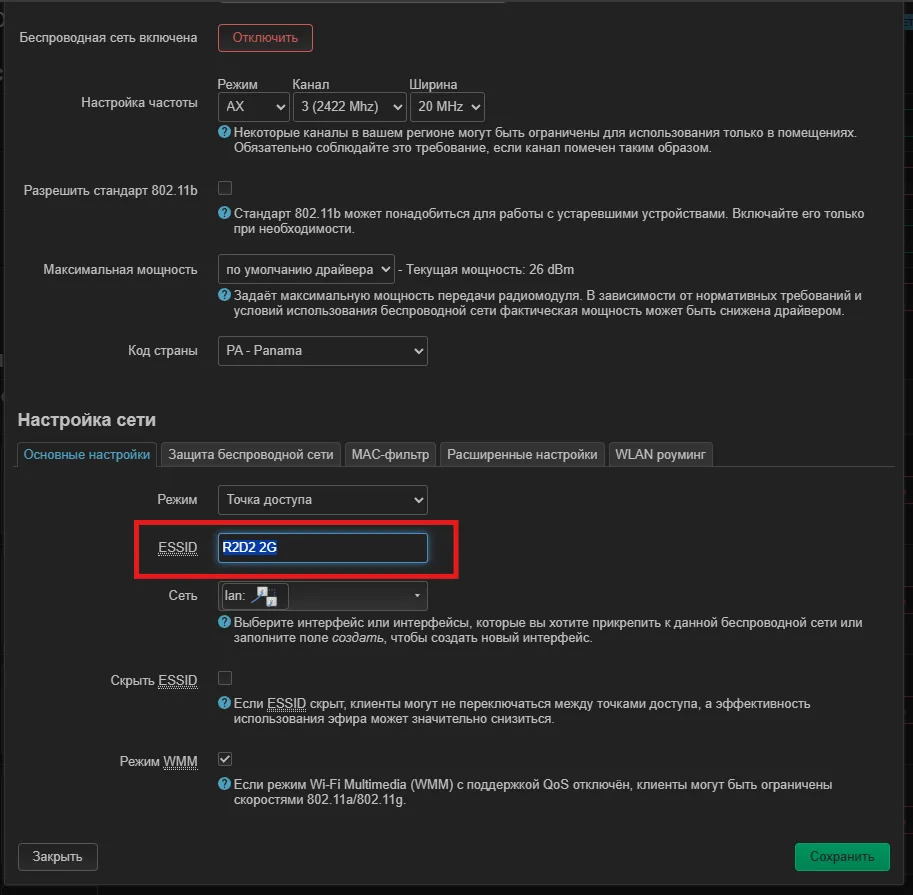
Нажмите Edit напротив нужного диапазона. В поле ESSID впишите новое имя сети. Повторите для второго диапазона, если нужно.
Шаг 3. Смените пароль
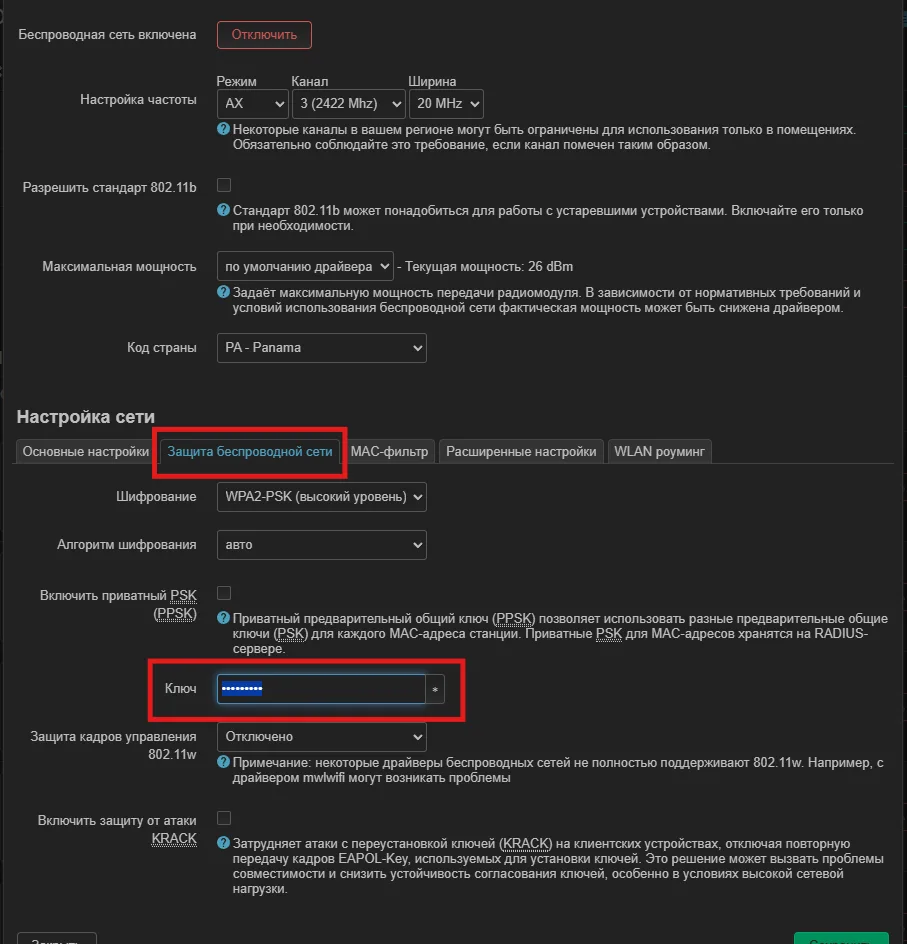
В той же форме откройте вкладку Wireless Security:
- Encryption — WPA2-PSK или WPA3/WPA2 mixed;
- Key — новый пароль (минимум 8 символов).
Совет по паролю: используйте минимум 12 символов, цифры и буквы. Пароль в стиле
«3 случайных слова» (`синий-кот-стол`) — легко запомнить и сложно взломать.
Шаг 4. Сохраните
Нажмите Save, затем Save & Apply. Устройства переподключатся к сети уже под новым именем и паролем.
После смены пароля все устройства отключатся. Им нужно будет заново ввести
новый пароль. Подготовьте список устройств заранее, чтобы не потерять умные домашние
устройства без экрана (колонки, лампочки, камеры).



Комментарии
💬 Пока нет комментариев. Будьте первым!
Оставить комментарий