
Слабый или «плавающий» Wi-Fi на OpenWrt почти всегда лечится без покупки нового роутера: достаточно найти свободный канал, правильно выбрать ширину и диапазон, включить аппаратное ускорение и не мешать умным устройствам подключаться. В этой инструкции всё делается через веб-интерфейс LuCI — командная строка не нужна. SSH-команды приведены отдельно как справка для тех, кому удобнее UCI.
С чего начать: раздел Wi-Fi в LuCI
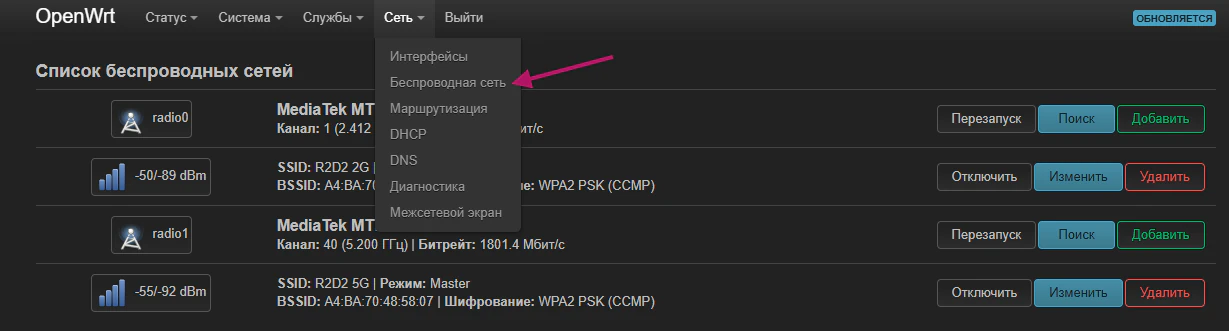
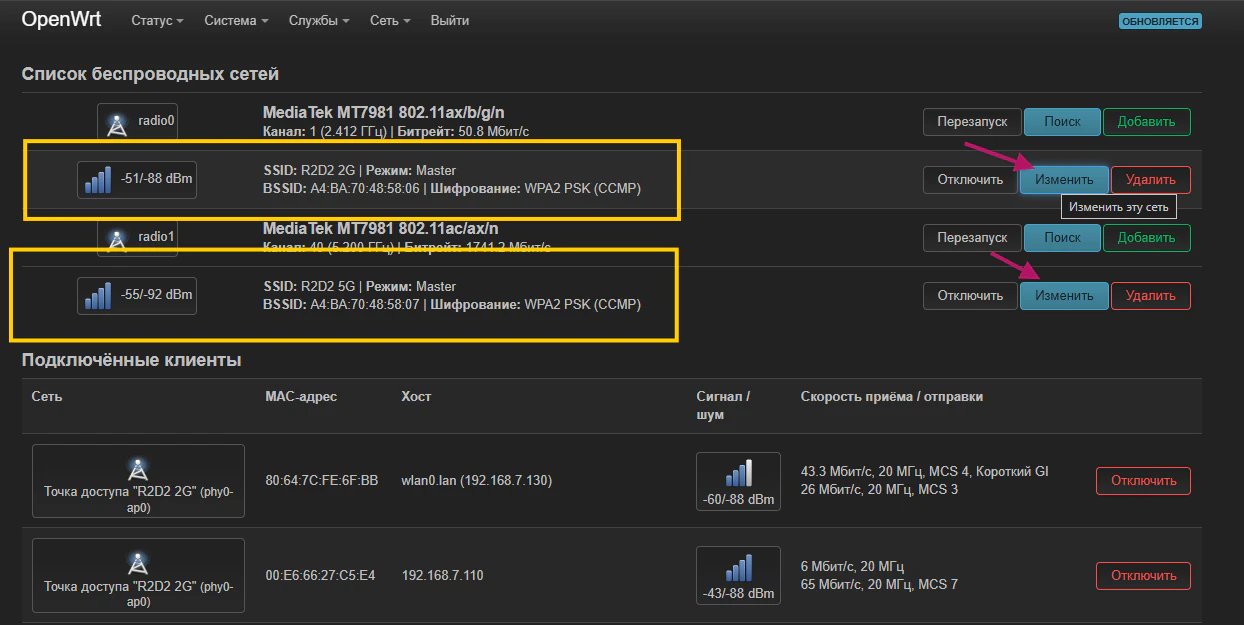
Войдите в админку роутера (обычно 192.168.1.1) и откройте Сеть → Беспроводная сеть. Здесь виден список радиомодулей: radio0 (2.4 ГГц) и radio1 (5 ГГц), а под каждым — активные точки доступа с их SSID, каналом и шифрованием.
Ниже на этой же странице находится таблица Подключённые клиенты. Она полезна для диагностики: показывает, кто подключён, к какому диапазону (2G/5G), с каким уровнем сигнала и на какой скорости приёма/передачи.
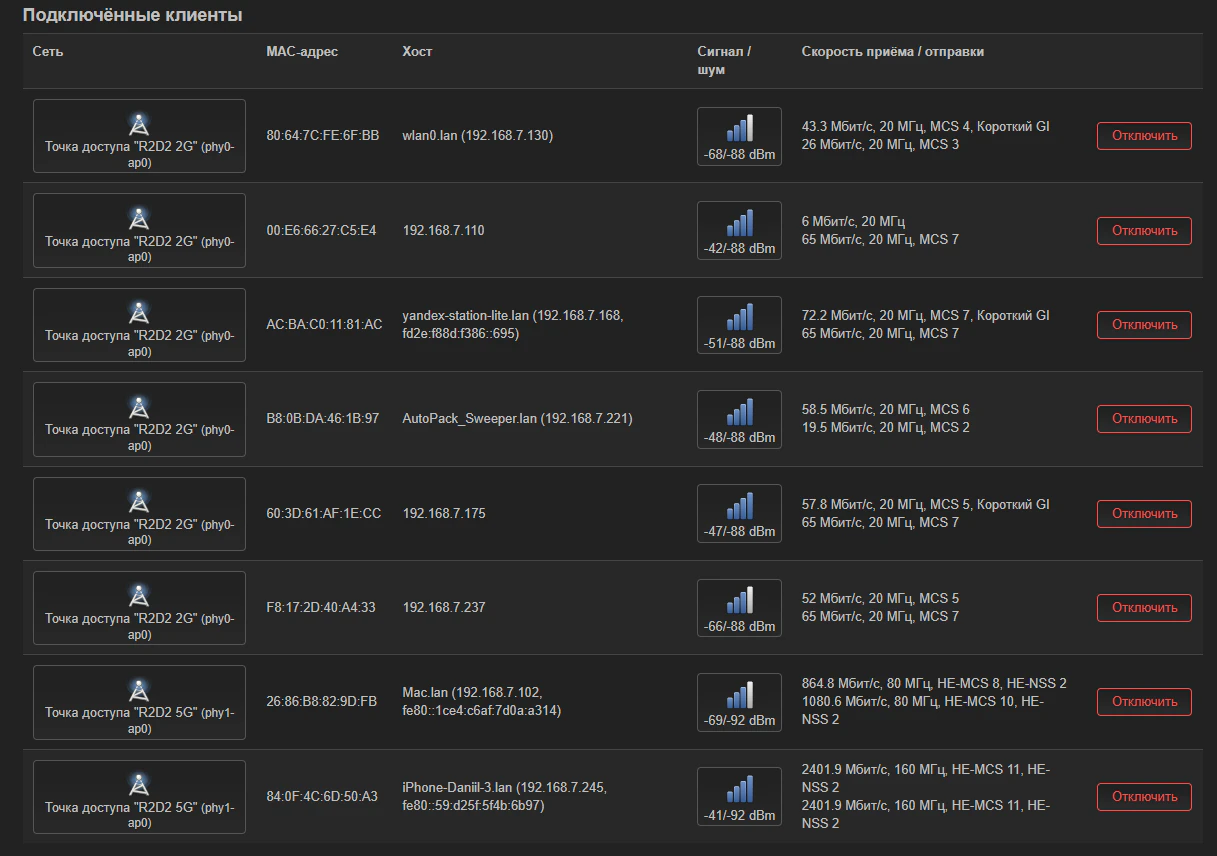
-50 dBm — отличный сигнал, -67 dBm — рабочий, -80 dBm и ниже — на грани обрывов. Если у клиента слабый сигнал и низкая скорость — это кандидат на переезд в другой диапазон или ближе к роутеру.
Шаг 1. Анализ каналов: находим свободную «полосу»
Главная причина медленного Wi-Fi в многоквартирном доме — соседи на том же канале. Радиоэфир общий: если пять сетей вещают на канале 1, они делят его между собой. OpenWrt умеет показывать загруженность эфира встроенным анализатором.
Откройте Статус → Анализ каналов.
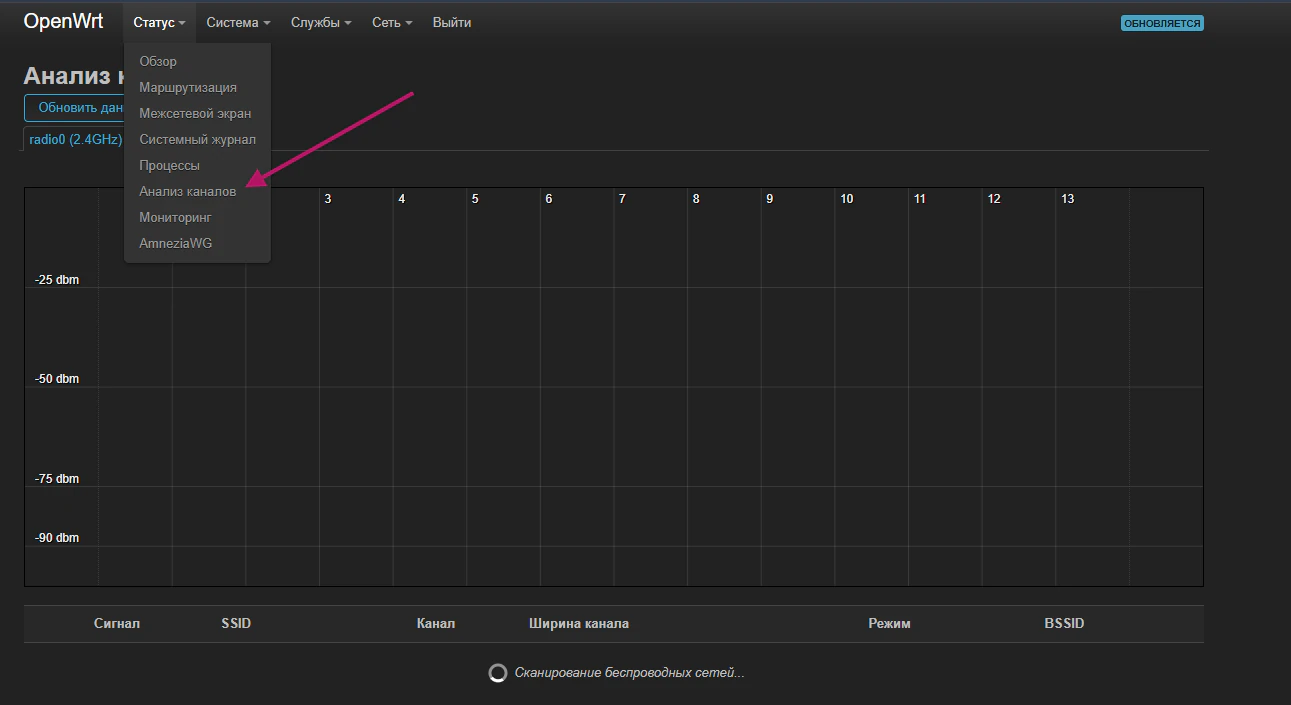
Переключайтесь между вкладками radio0 (2.4GHz) и radio1 (5GHz). График показывает, кто на каком канале вещает и с какой силой, а таблица снизу — точный список сетей: SSID, Канал, Ширину канала и Сигнал.
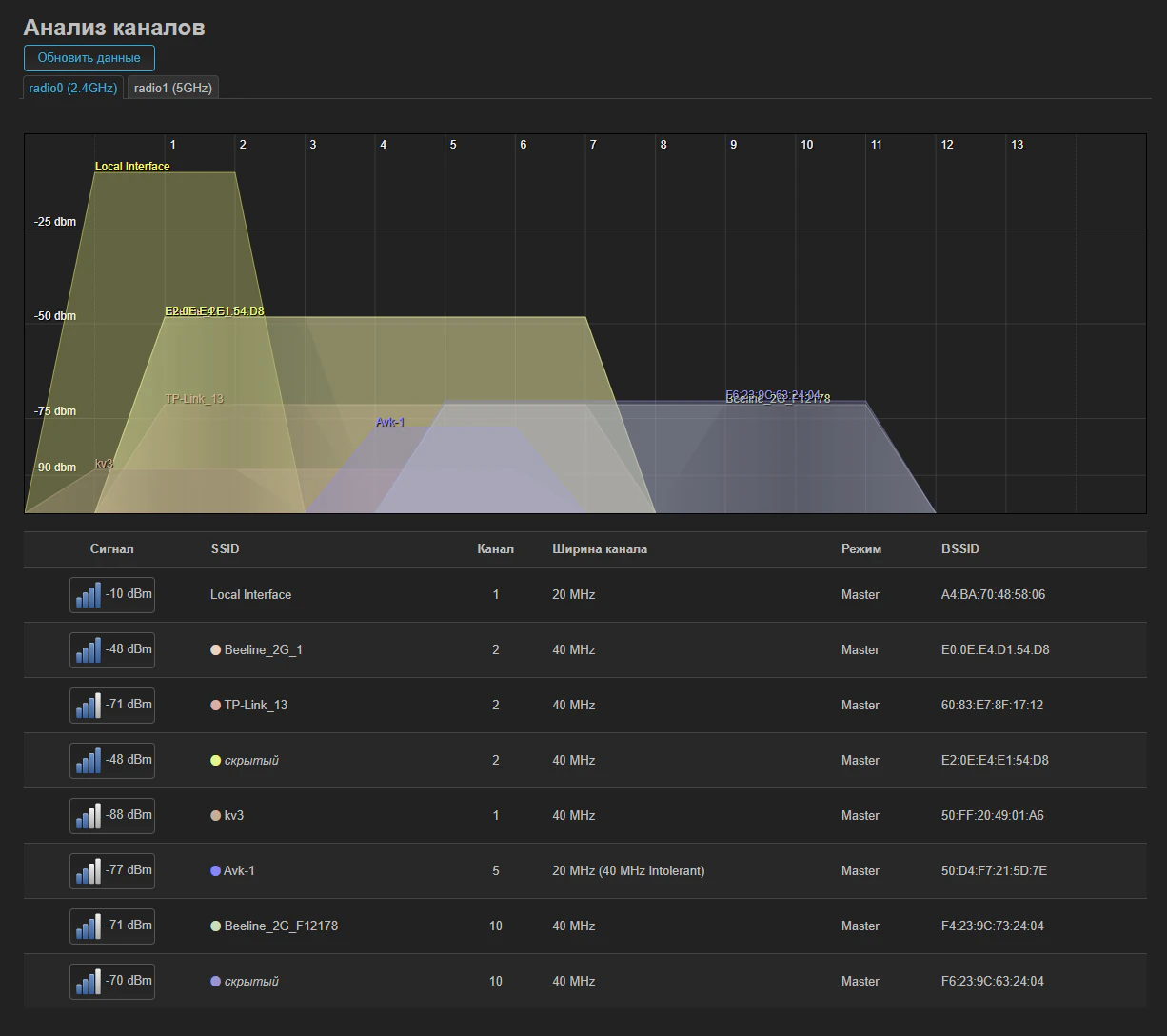
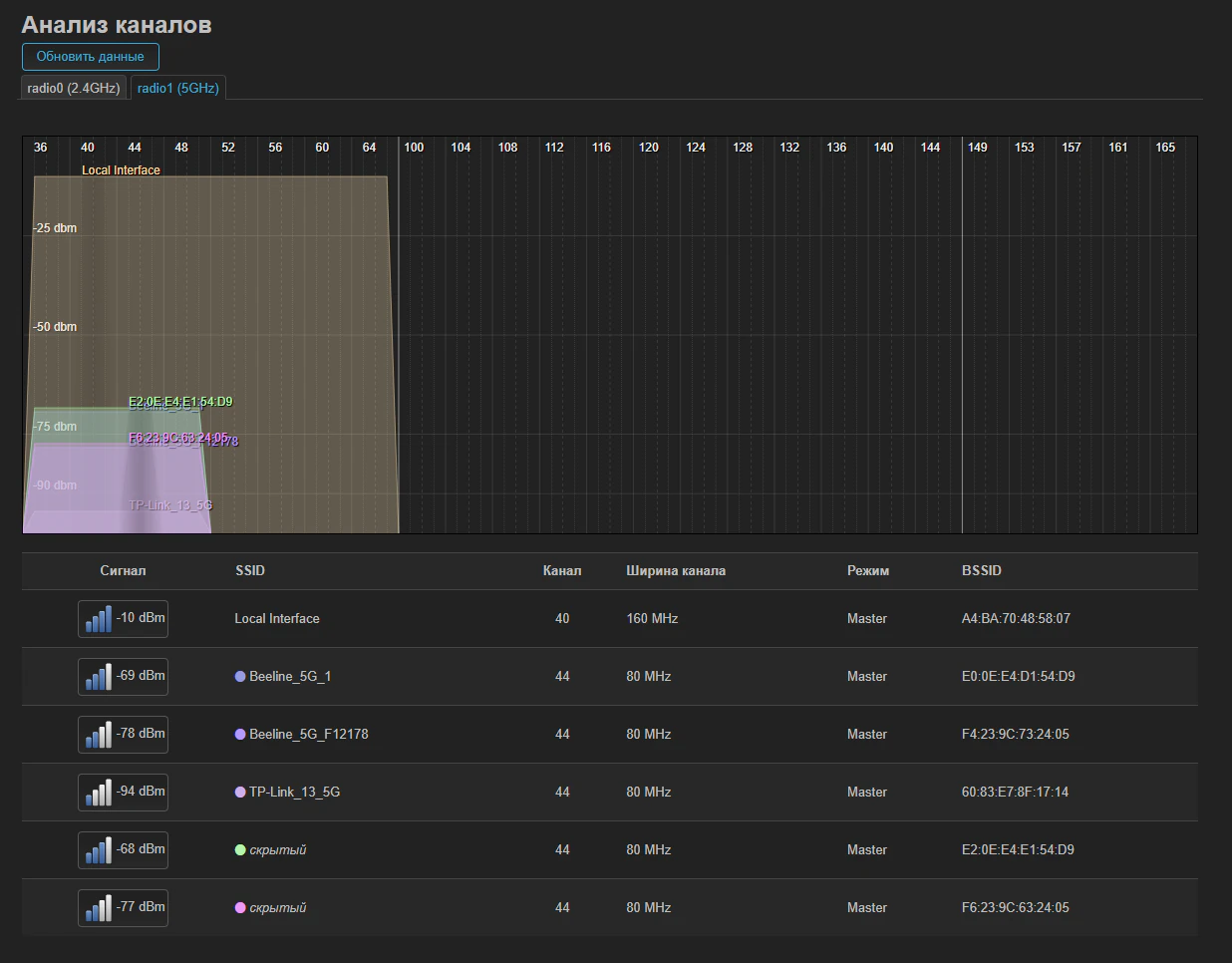
Что искать:
- На 2.4 ГГц без пересечений работают только три канала — 1, 6 и 11. Все остальные перекрывают соседние. Выбирайте тот из трёх, где меньше всего сетей и слабее их сигнал.
- На 5 ГГц каналов гораздо больше и они шире разнесены. Ищите незанятый участок — часто весь верхний диапазон (100 и выше) пустует, потому что дешёвые роутеры туда не заходят.
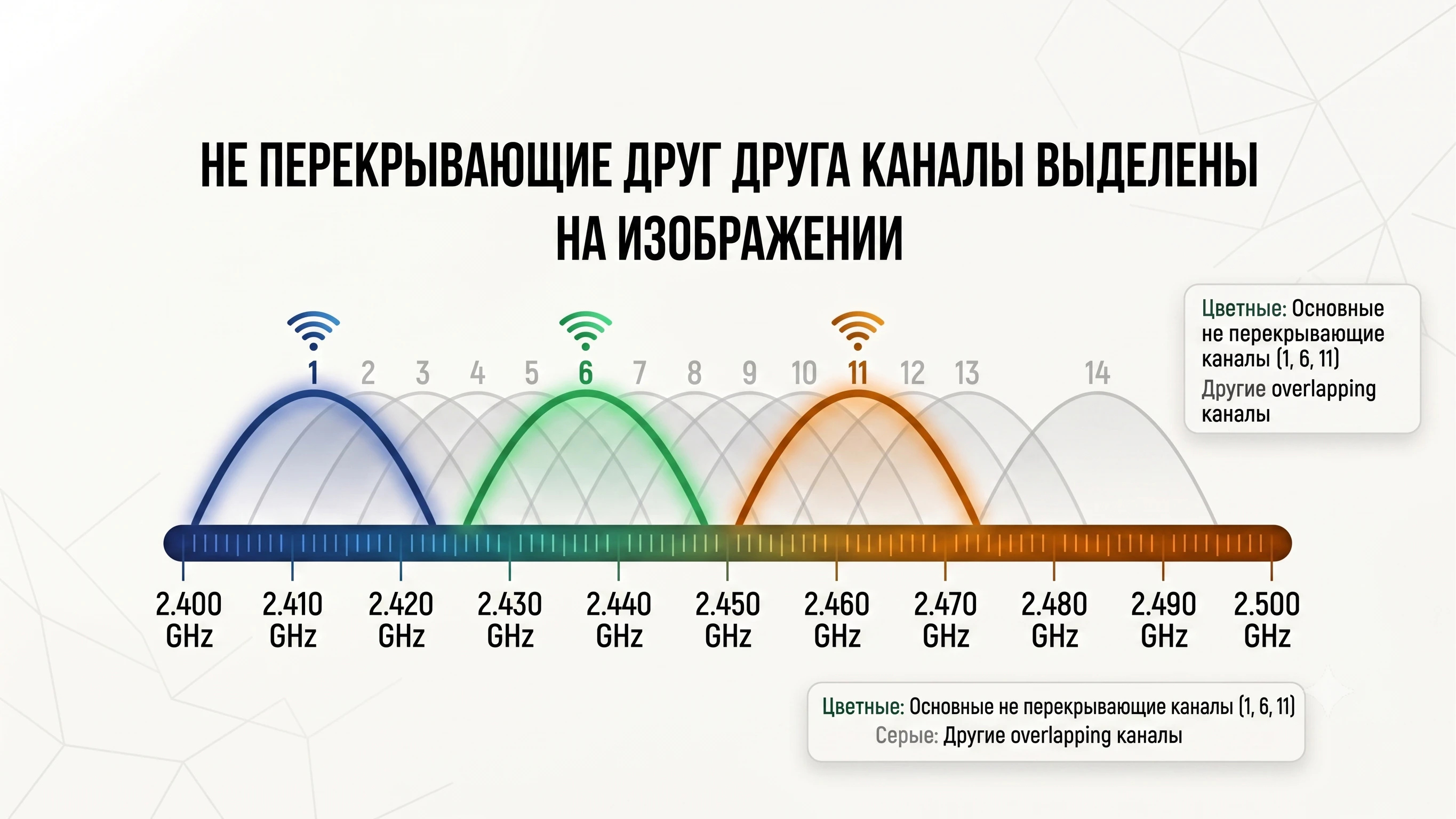
Шаг 2. Выбор канала для 2.4 и 5 ГГц
Теперь применим результаты анализа. На странице Сеть → Беспроводная сеть нажмите Изменить напротив нужной сети — отдельно для 2.4 ГГц и отдельно для 5 ГГц.
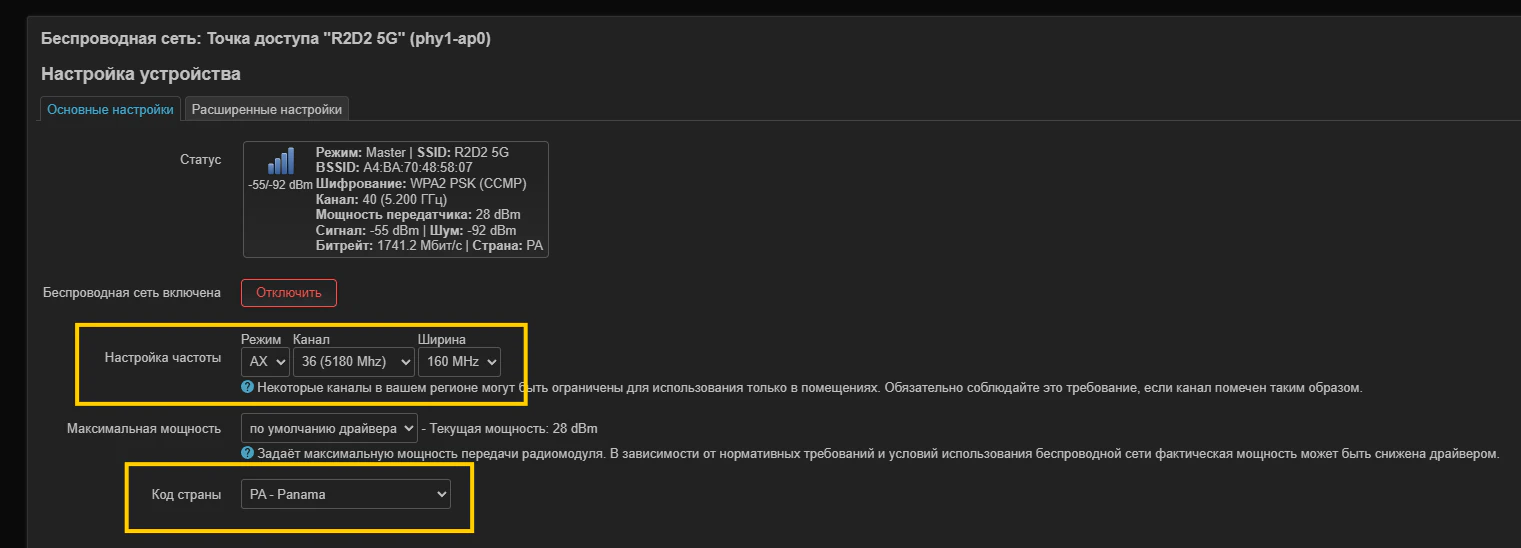
На вкладке Основные настройки в блоке Настройка частоты задаются три параметра — Режим, Канал и Ширина.
Авто или конкретный канал
- Авто — роутер сам выбирает канал при старте. Удобно, но выбор происходит один раз при загрузке и не всегда попадает в самый свободный канал. Подходит, если эфир вокруг спокойный.
- Конкретный канал — надёжнее, когда вы уже посмотрели анализатор. Поставьте тот канал, который в Шаге 1 оказался наименее занятым (например,
1,6или11на 2.4 ГГц; свободный из верхнего диапазона на 5 ГГц).
Ширина канала
Ширина напрямую влияет на скорость, но и на устойчивость:
| Ширина | Диапазон | Когда выбирать |
|---|---|---|
| 20 MHz | 2.4 ГГц | плотный эфир, много соседей — меньше помех |
| 40 MHz | 2.4 ГГц | только если канал реально свободен |
| 80 MHz | 5 ГГц | оптимально для дома: баланс скорости и стабильности |
| 160 MHz | 5 ГГц | максимальная скорость, но требует чистого эфира и близости к роутеру |
После изменений нажмите Сохранить, затем Сохранить и применить.
Шаг 3. Код страны: регион для 5 ГГц
Код страны (регуляторный домен) определяет, какие каналы и какую мощность передатчика разрешает драйвер Wi-Fi. Разные страны открывают разный набор каналов 5 ГГц и разные лимиты мощности.
В сообществе часто выбирают регион Панама (PA): он открывает широкий набор каналов и более высокий потолок мощности передатчика. На скриншоте видно результат — Страна: PA, а мощность передатчика поднялась до 28 dBm.
Что это даёт:
- больше доступных каналов — открываются участки диапазона, закрытые в более строгих регионах;
- более высокий разрешённый потолок мощности передатчика, а значит потенциально больший радиус покрытия.
Если удобнее через SSH, код страны задаётся для радиомодуля в /etc/config/wireless:
uci set wireless.radio1.country='PA'
uci commit wireless
wifi reload
Шаг 4. Шифрование для умного дома: только WPA2-PSK
Самая частая причина, почему умная колонка или лампочка «не видит» или не подключается к Wi-Fi после апгрейда — несовместимое шифрование. Большинство IoT-устройств (включая Яндекс Станцию с Алисой, розетки, камеры, старые ТВ) умеют работать только с WPA2-PSK и не поддерживают WPA3.
Откройте настройки сети → вкладка Защита беспроводной сети и в поле Шифрование выберите WPA2-PSK.
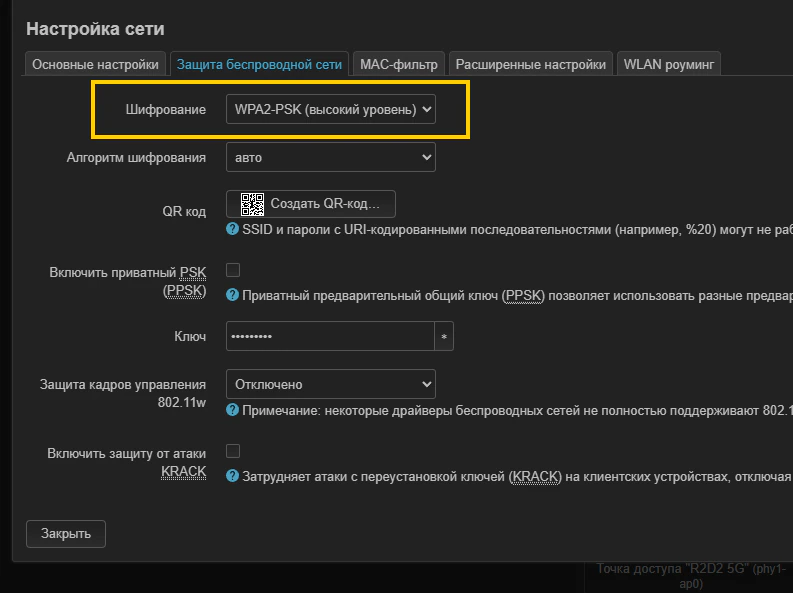
Через SSH тот же выбор — параметр encryption у точки доступа (psk2 соответствует WPA2-PSK):
uci set wireless.default_radio0.encryption='psk2'
uci commit wireless
wifi reload
Шаг 5. Аппаратное ускорение (offloading)
Если роутер не выдаёт заявленную скорость на проводе и Wi-Fi при высокой нагрузке (торренты, много клиентов, IPTV), а процессор загружен под 100% — включите аппаратное ускорение NAT. Оно перекладывает маршрутизацию пакетов с процессора на аппаратный движок чипа, разгружая CPU.
Откройте Сеть → Межсетевой экран. В блоке Ускорение маршрутизации/NAT выберите Тип ускорения потоков → Аппаратное ускорение.
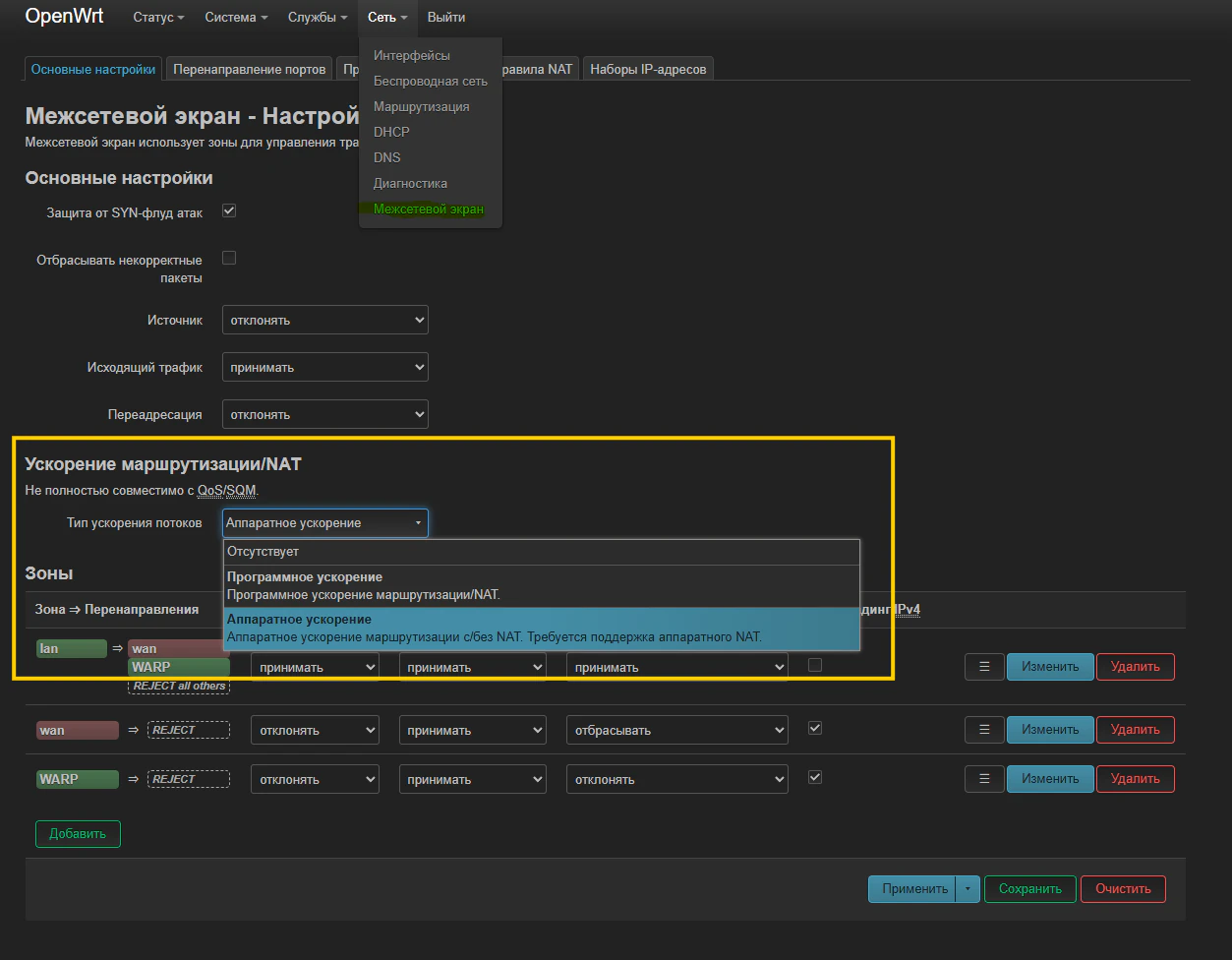
Варианты в списке:
- Отсутствует — всё считает процессор (по умолчанию);
- Программное ускорение — разгрузка силами ядра, работает почти на любом железе;
- Аппаратное ускорение — самый быстрый режим, но требует поддержки аппаратного NAT в чипе роутера. Если чип не поддерживает — вариант просто не даст эффекта или будет недоступен.
После выбора нажмите Сохранить и применить. Эквивалент через SSH — в секции defaults файла /etc/config/firewall:
config defaults
	option flow_offloading '1'
	option flow_offloading_hw '1'
Значение flow_offloading включает программное ускорение, flow_offloading_hw — аппаратное. Применить:
uci set firewall.@defaults[0].flow_offloading='1'
uci set firewall.@defaults[0].flow_offloading_hw='1'
uci commit firewall
service firewall restart
Итоговый чек-лист «быстрого Wi-Fi»
- посмотрели эфир в Статус → Анализ каналов для 2.4 и 5 ГГц;
- на 2.4 ГГц выбрали свободный канал из 1 / 6 / 11, ширина 20 MHz;
- на 5 ГГц заняли свободный канал, ширина 80 MHz (160 — только в чистом эфире);
- проверили, что все устройства видят сеть после смены канала;
- код страны — разрешённый в вашей стране, мощность в рамках закона;
- для умного дома оставили WPA2-PSK;
- при упоре в процессор включили аппаратное ускорение (если нет SQM).
Частые вопросы (FAQ)
Почему после смены канала на 5 ГГц часть устройств пропала? Скорее всего вы попали на DFS-канал (52–144) или верхний канал (149–165), который эти устройства не поддерживают. Верните канал в диапазон 36–48 или включите «Авто».
Ставить одинаковые или разные имена для 2.4 и 5 ГГц? Разные имена (например, «Дом» и «Дом-5G») дают контроль: вы сами решаете, какое устройство в каком диапазоне. Как это сделать — в статье про смену названия Wi-Fi и пароля.
Аппаратное ускорение ускорит сам Wi-Fi? Нет, оно ускоряет маршрутизацию/NAT (проводную и Wi-Fi нагрузку на процессор). Скорость радио оно не повышает, но убирает «потолок» из-за перегруженного CPU при большом трафике.
Можно ли поднять мощность и «пробить» стены? Незначительно и с оговорками: драйвер ограничивает мощность по регуляторной базе, а закон — по региону. Гораздо эффективнее правильный канал, ширина и расположение роутера, чем «разгон» мощности.
Какой канал выбрать — авто или вручную? В спокойном эфире достаточно «Авто». В многоквартирном доме почти всегда лучше вручную выбрать канал по анализатору — «Авто» выбирает канал один раз при загрузке и не подстраивается под меняющуюся обстановку.
Заключение
Быстрый и стабильный Wi-Fi на OpenWrt — это про эфир, а не про «магические» настройки: посмотрели Анализ каналов → заняли свободный канал на 2.4 и 5 ГГц с правильной шириной → выставили разрешённый код страны → оставили WPA2-PSK для умного дома → при перегрузке процессора включили аппаратное ускорение. Следующий логичный шаг — задать понятные имена сетей и надёжный пароль: об этом отдельная инструкция про название Wi-Fi и пароль.


Комментарии
💬 Пока нет комментариев. Будьте первым!
Оставить комментарий