Если забыли пароль или роутер перестал отвечать — доступ можно восстановить. Начните с простого.
Важно до сброса: аппаратный сброс удаляет все настройки, включая конфиг VPN,
список обхода и подключение к провайдеру. Если у вас есть резервная копия (**System → Backup**),
восстановление займёт 2 минуты. Без бэкапа придётся настраивать заново.
Вариант 1. Аппаратный сброс кнопкой Reset
- На включённом роутере зажмите кнопку Reset на 8–10 секунд.
- Дождитесь, пока индикаторы мигнут и роутер перезагрузится.
- Настройки вернутся к заводским — войдите по адресу
192.168.1.1.
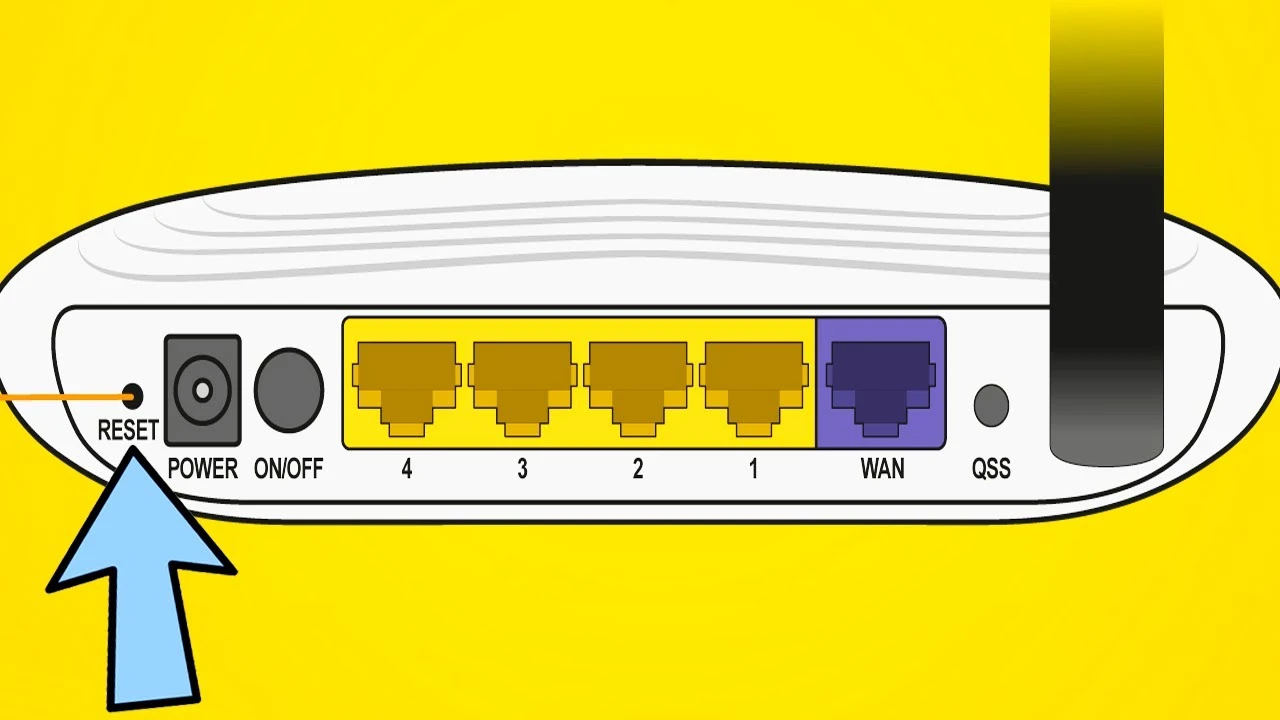
Как понять, что сброс сработал: все индикаторы роутера мигнут одновременно,
затем роутер перезагрузится (займёт 30–60 секунд). После этого сеть появится с заводским
именем (обычно написано на наклейке снизу роутера).
Вариант 2. Режим восстановления (failsafe)
Если интерфейс недоступен, но роутер загружается:
- Выключите роутер, подключите компьютер кабелем в LAN-порт.
- Включите роутер и в момент мигания индикатора несколько раз нажмите Reset.
- Роутер войдёт в failsafe с адресом
192.168.1.1. - Задайте компьютеру статический IP
192.168.1.2и подключитесь по SSH кroot@192.168.1.1.
В failsafe можно сбросить пароль командой passwd или выполнить firstboot для полного сброса.
Failsafe не удаляет настройки — он только даёт доступ к роутеру. Полный сброс
происходит только после команды `firstboot` и перезагрузки. Используйте это для смены
пароля без потери конфигурации.
Вариант 3. Восстановление из бэкапа
Если вы делали резервную копию (System → Backup), после сброса загрузите архив настроек в System → Backup → Restore — и роутер вернётся к рабочей конфигурации.
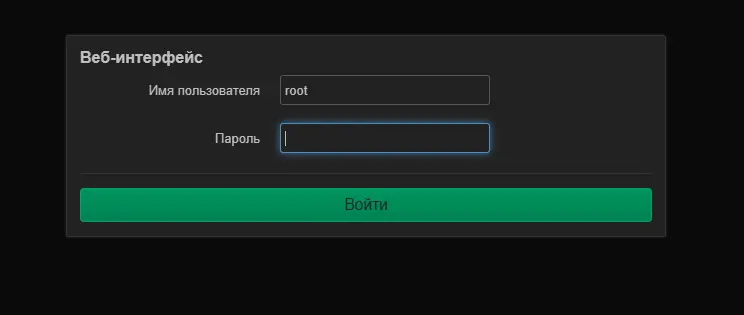
Не помогло?
Напишите нам — поможем восстановить роутер удалённо или подскажем по конкретной модели. Подобрать новую модель можно в каталоге.


Комментарии
💬 Пока нет комментариев. Будьте первым!
Оставить комментарий