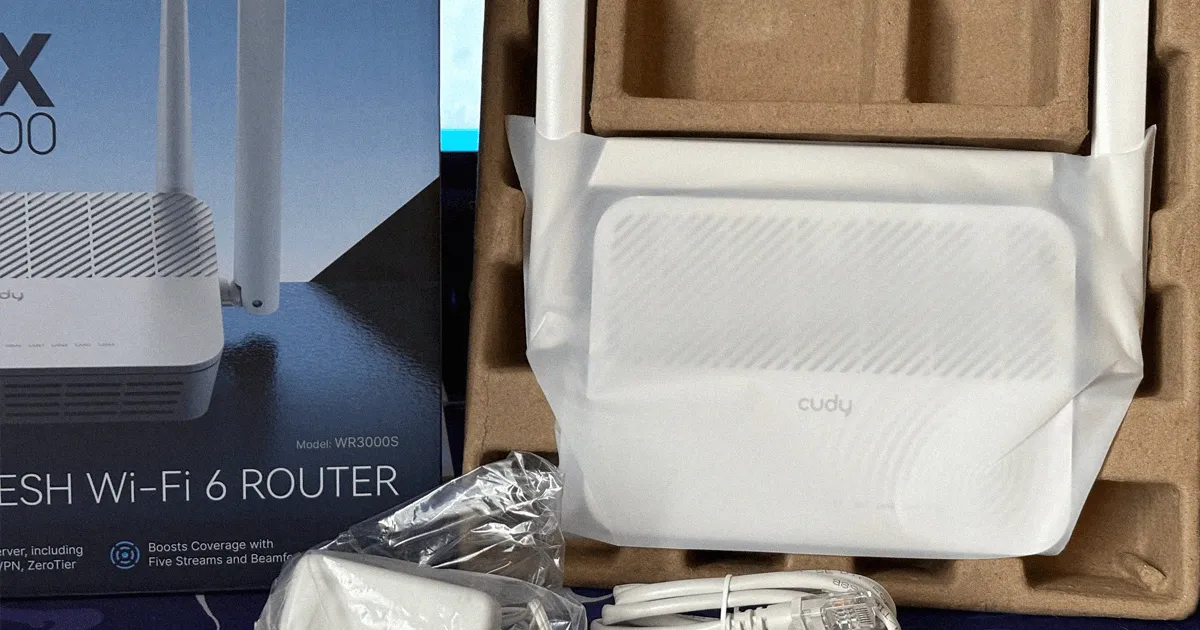
Прошивка Cudy WR3000S на OpenWrt 25.12.5 делается целиком мышкой: через стоковую админку Cudy и веб-интерфейс LuCI. Ни WinSCP, ни tftpd64, ни консольных команд — ни на одном шаге. Все скриншоты ниже сняты в процессе реальной прошивки роутера.
Что получится в итоге
Маршрут состоит из четырёх прошивок подряд, и каждая следующая ставится поверх предыдущей:
Сток Cudy 2.4.6 → переходная прошивка Cudy (OpenWrt 23.05) → U-Boot-образ OpenWrt 25.12.4 → OpenWrt 25.12.5 со своим набором пакетов
Звучит длинно, но каждый шаг — это «выбрать файл → нажать кнопку → подождать». Весь процесс занимает около 40 минут, из которых 30 — ожидание перезагрузок.
Главный приз — U-Boot-разметка. Вот реальная разница по свободному месту на одном и том же роутере:
| Что стоит на роутере | Свободно под пакеты | Ядро |
|---|---|---|
| Переходная прошивка Cudy (OpenWrt 23.05) | 42,78 МиБ | 5.15.158 |
| OpenWrt с U-Boot-разметкой | 94,64 МиБ | 6.12.87 |
Больше чем вдвое — и это принципиально, если вы собираетесь ставить sing-box, podkop и списки маршрутизации. Плюс роутер грузится заметно быстрее.
WR3000S V1.0. Cudy WR3000, WR3000S, WR3000H, WR3000E и WR3000P — пять разных плат, их образы не взаимозаменяемы. Залитый образ от чужой модели — это кирпич, который лечится уже только через TFTP-рекавери.
Что понадобится: компьютер с Ethernet-портом, два патч-корда и 40 минут. Прошивать по Wi-Fi нельзя — обрыв связи в момент записи флеш-памяти убивает роутер.
Шаг 1. Первоначальная настройка стоковой прошивки
Подключаем роутер: провайдерский кабель — в порт WAN, компьютер — патч-кордом в любой порт LAN.
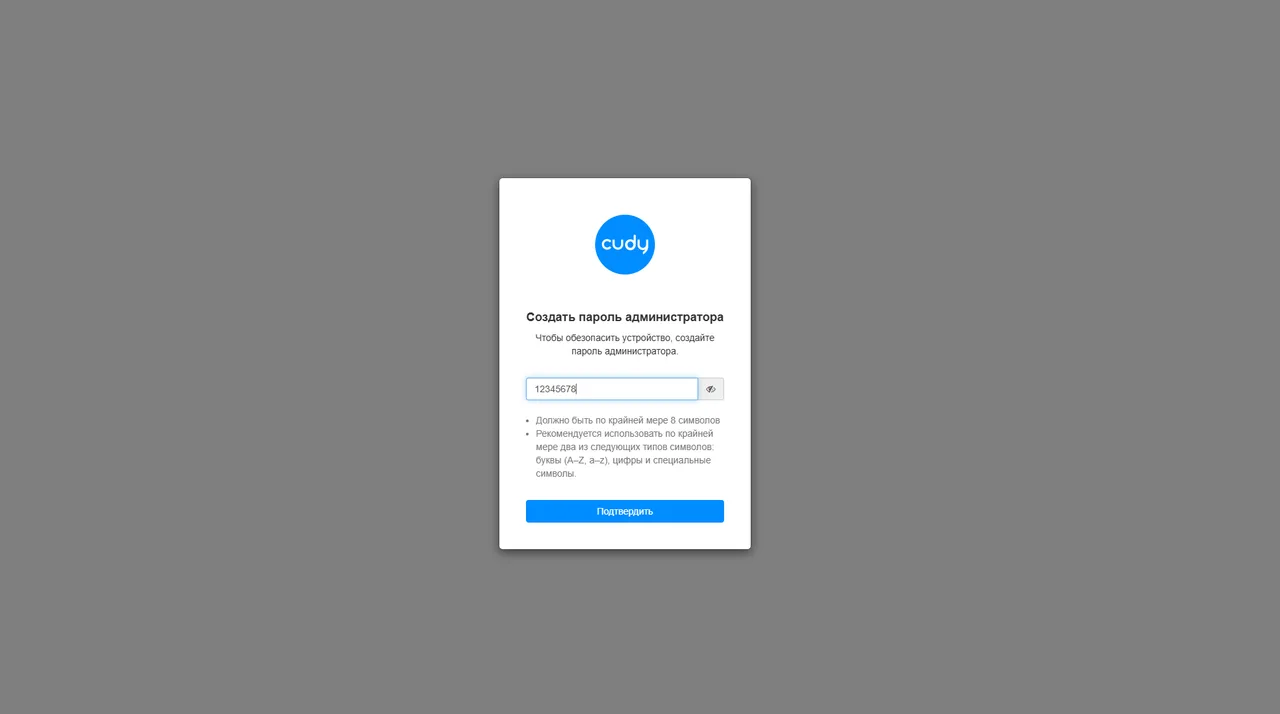
Открываем в браузере http://192.168.10.1. Первым делом Cudy просит придумать пароль администратора — ставим 12345678, он нужен только на ближайшие минуты.
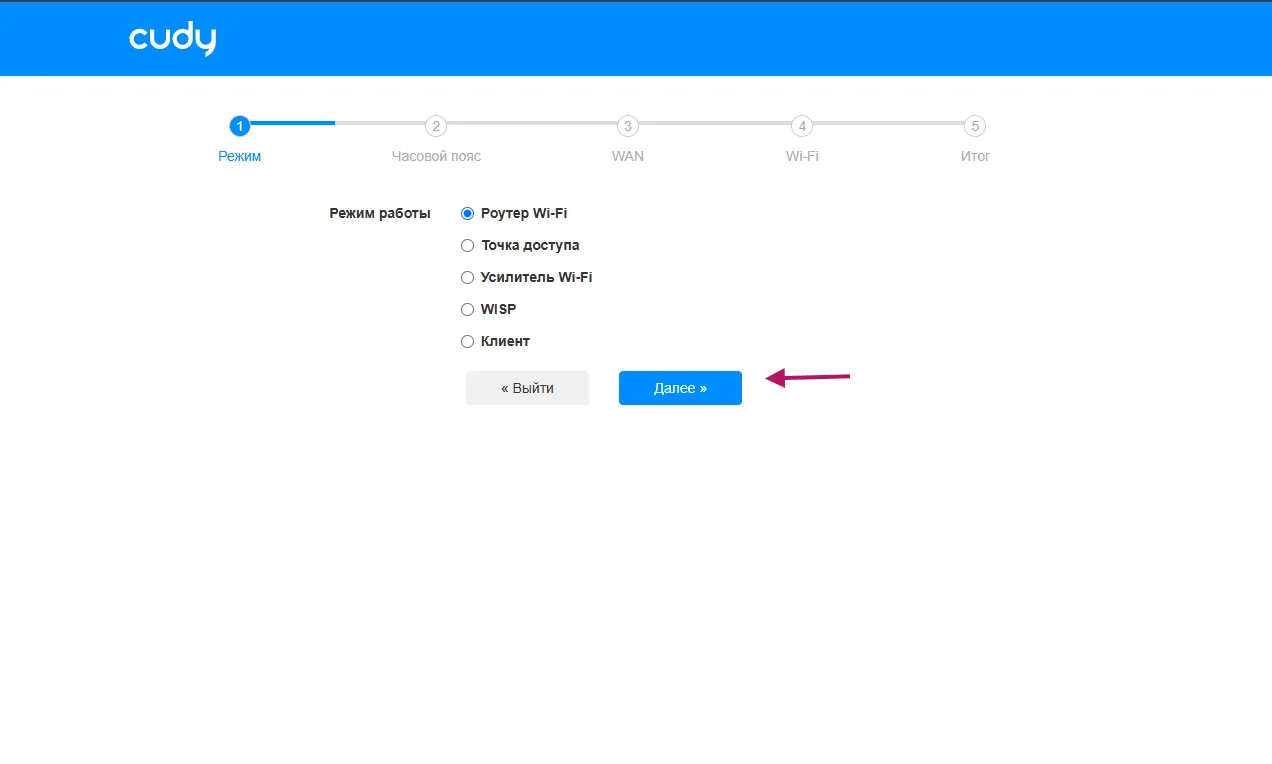
Дальше мастер из пяти шагов. Режим работы — Роутер Wi-Fi:
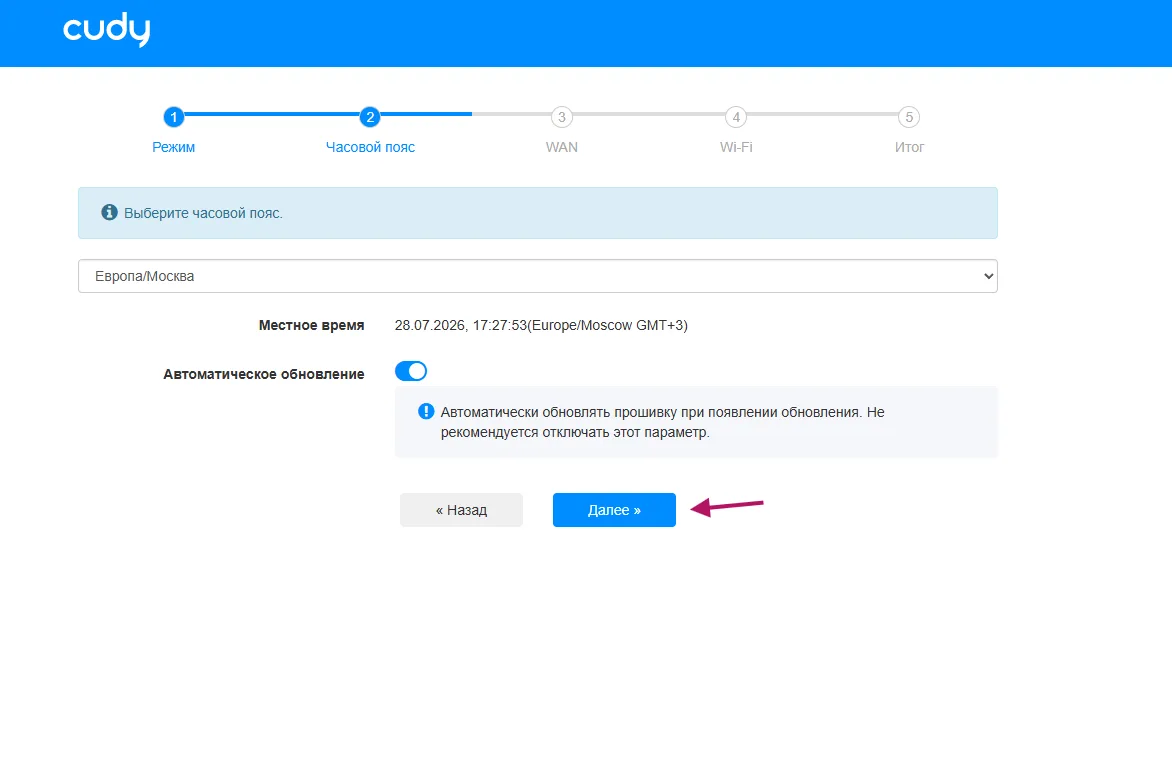
Часовой пояс — свой (например, Европа/Москва):
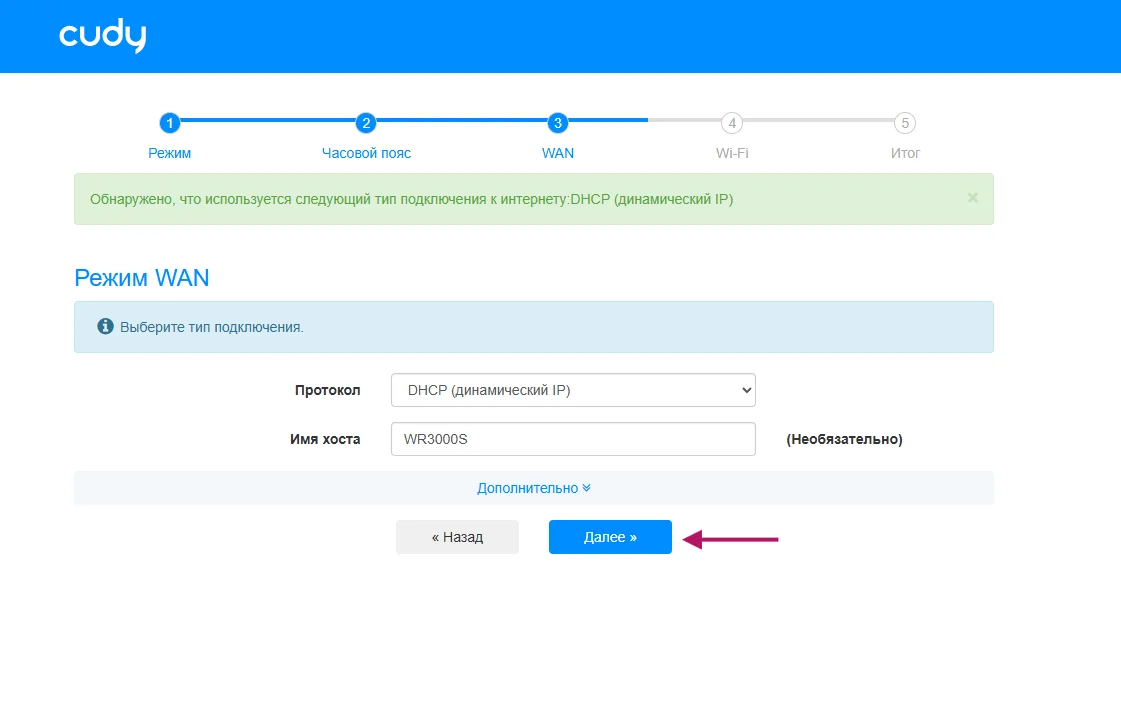
Тип подключения к интернету Cudy определяет сам. Здесь можно не думать: интернет на этом этапе не нужен, поэтому подойдёт любой вариант — DHCP, PPPoE или другой.
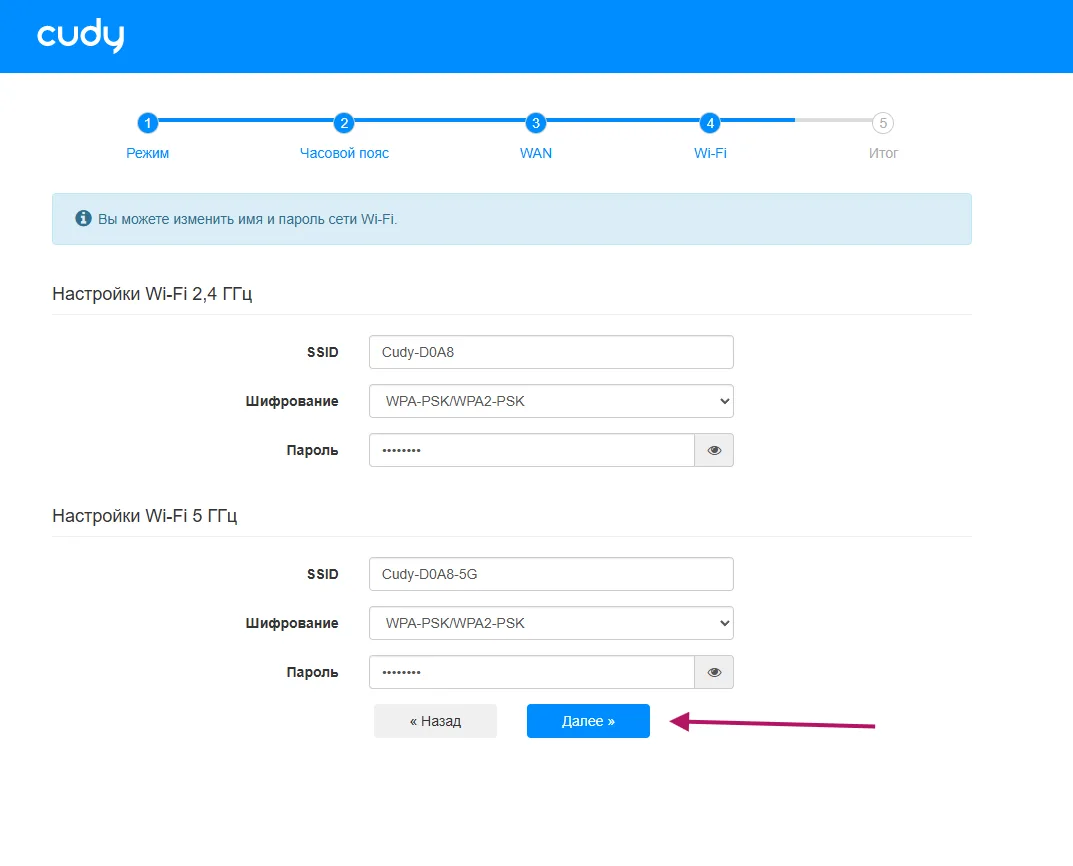
Пароль Wi-Fi тоже временный — ставим 12345678 на оба диапазона:
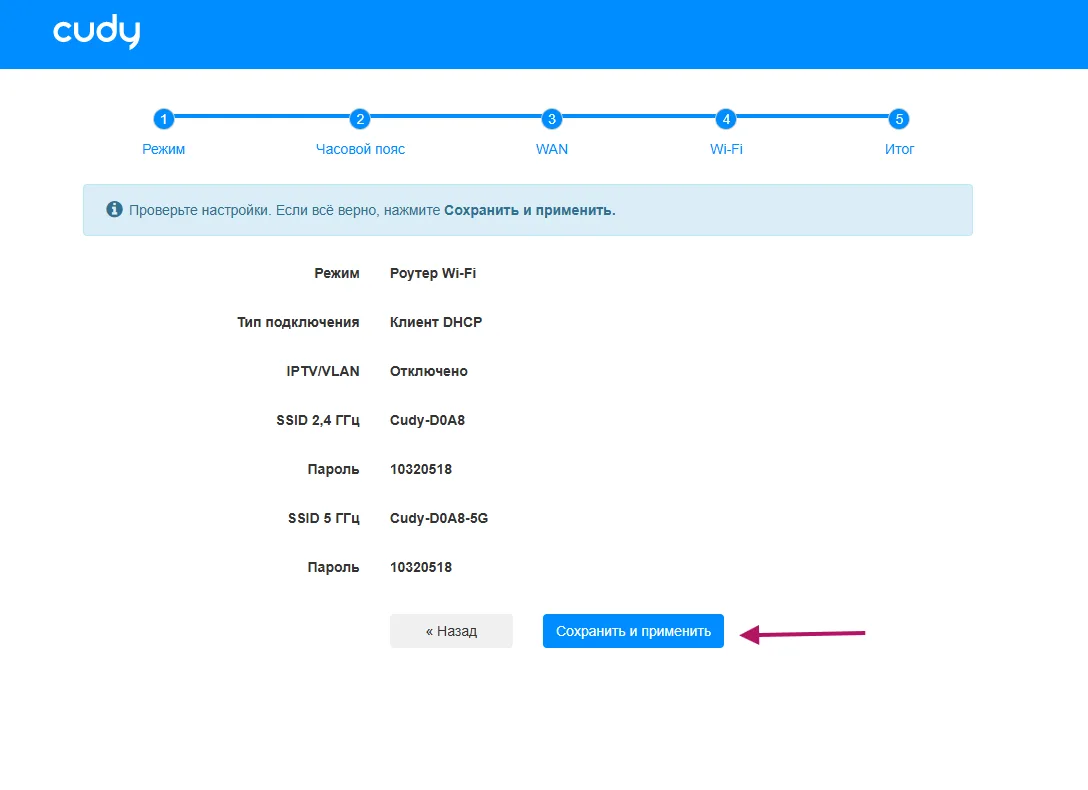
Проверяем сводку и жмём «Сохранить и применить»:
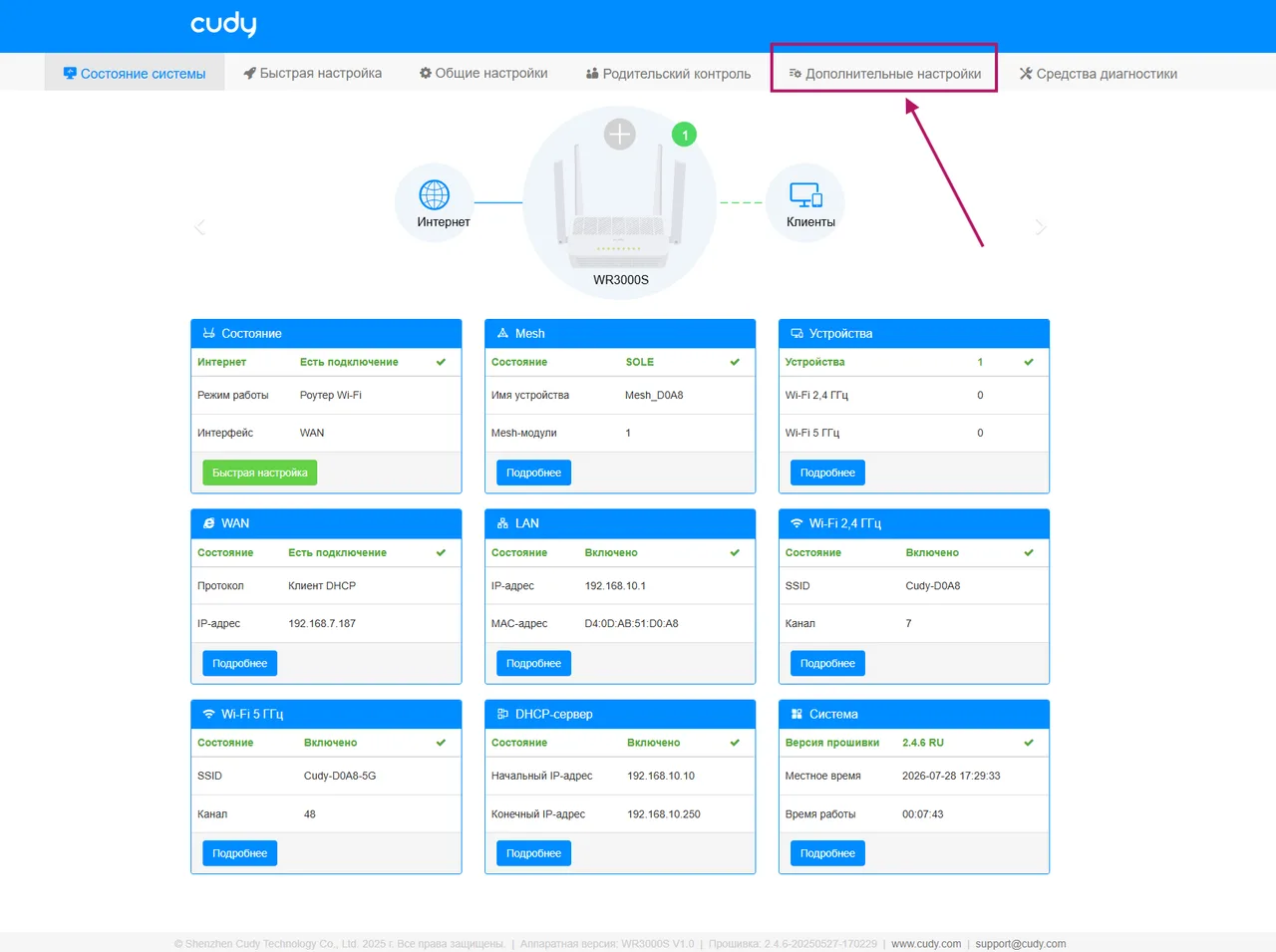
После применения открывается главный экран стоковой прошивки. Внизу страницы полезно свериться: аппаратная версия WR3000S V1.0, версия прошивки 2.4.6. Идём в «Дополнительные настройки».
Шаг 2. Заливаем переходную прошивку
Стоковый загрузчик Cudy принимает только образы, подписанные производителем — залить OpenWrt «в лоб» он не даст. Поэтому Cudy выпускает переходную (intermediate) прошивку: она подписана ключом Cudy, но внутри уже OpenWrt 23.05. Это официальный мостик между стоком и обычным OpenWrt.
cudy_wr3000s-v1-sysupgrade_20251119.bin.
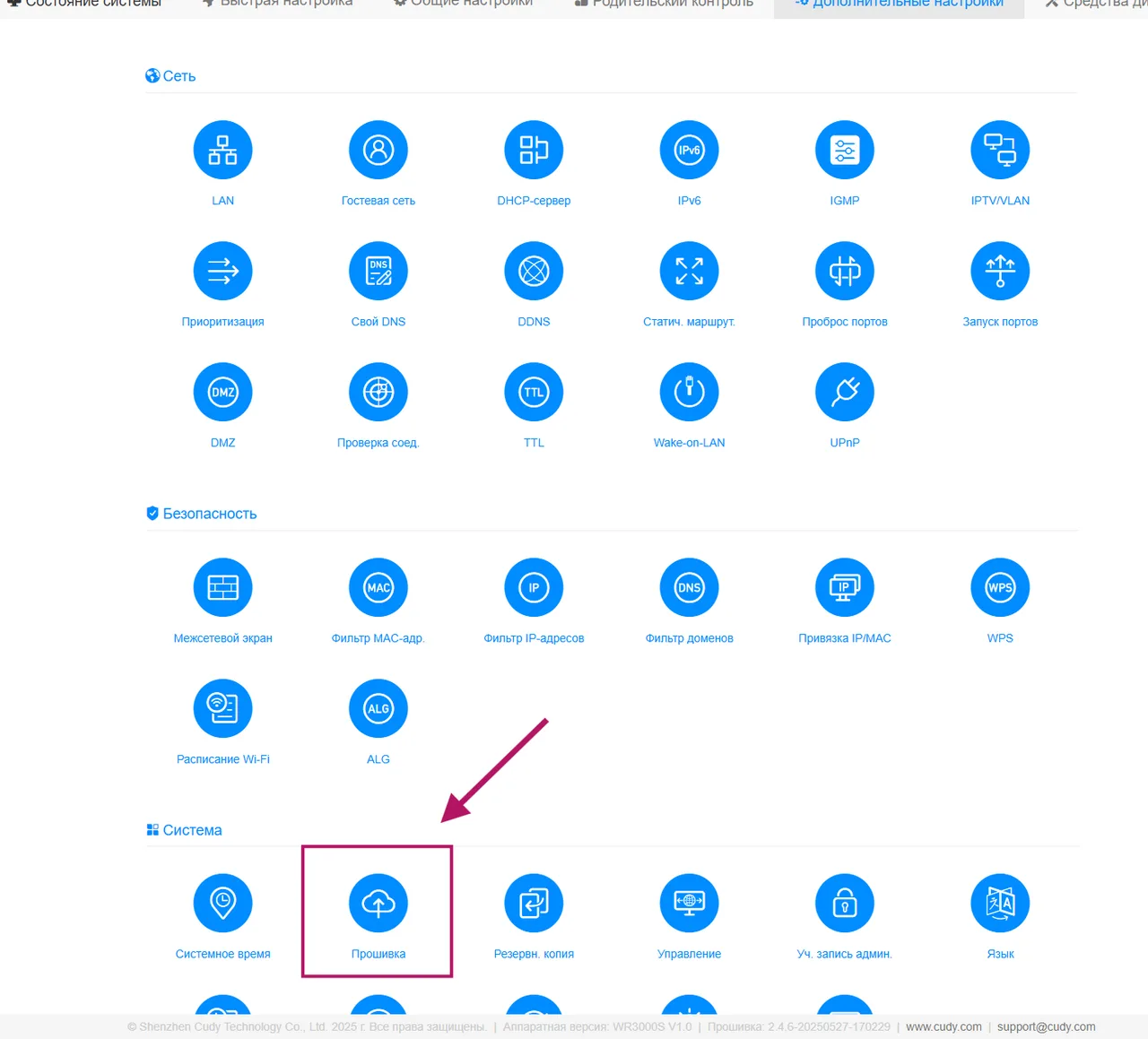
В «Дополнительных настройках» спускаемся к разделу Система и открываем Прошивка:
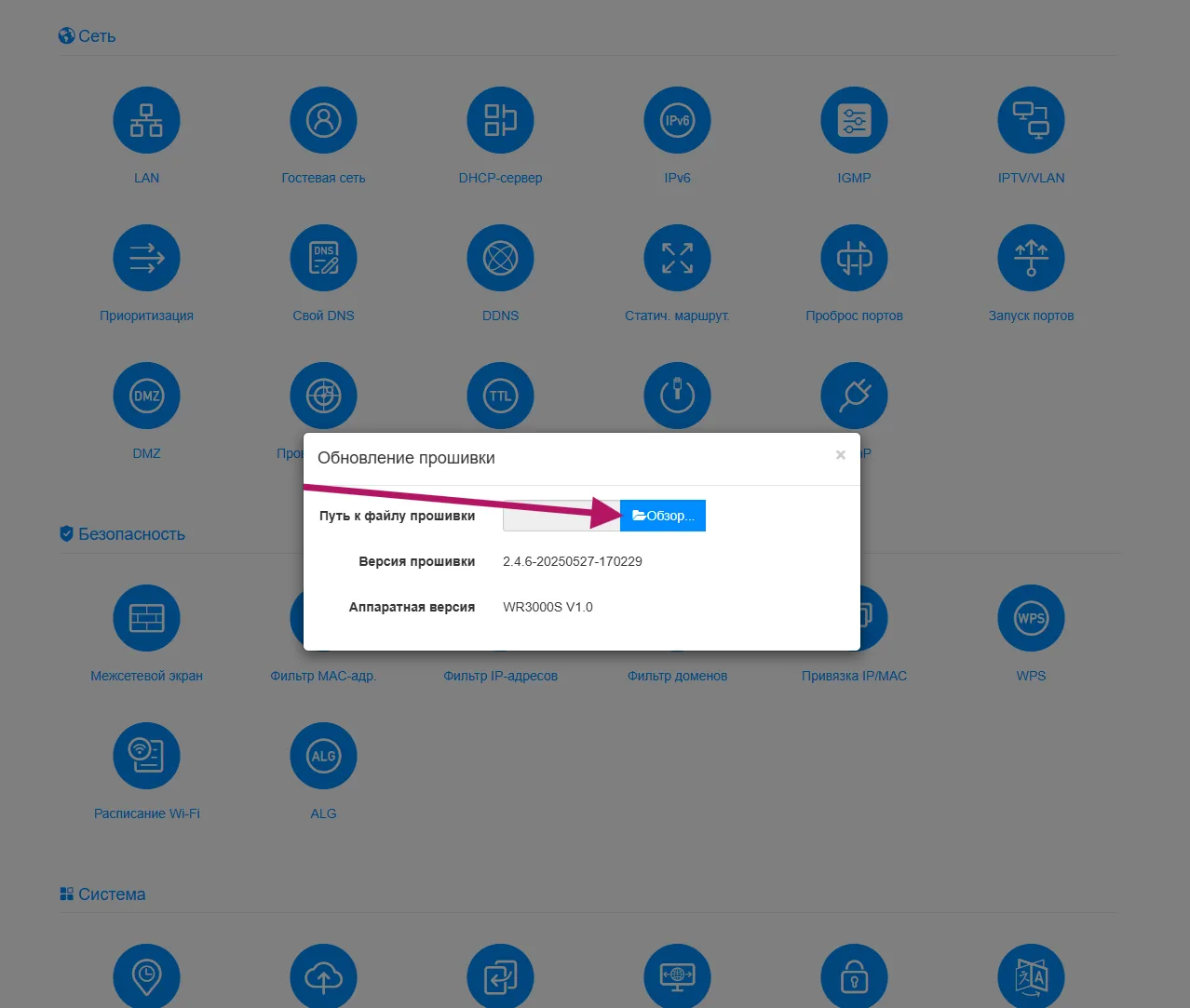
Нажимаем «Обзор…» и выбираем скачанный .bin:
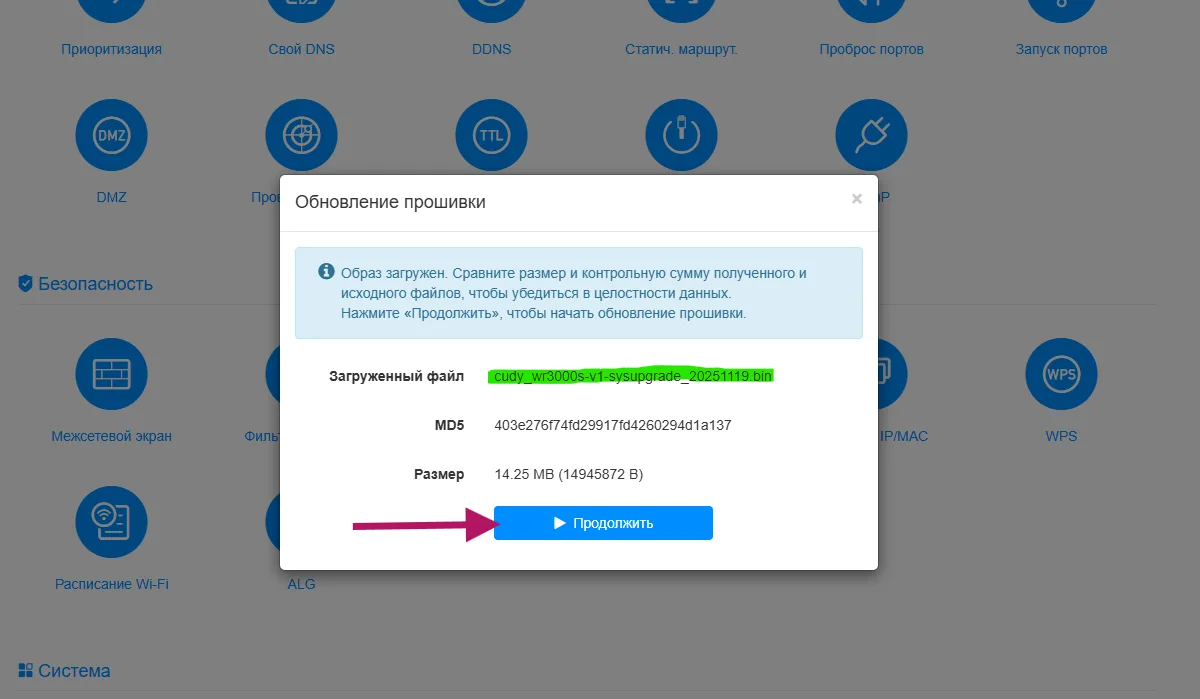
Cudy показывает имя файла, его размер и MD5. Это удобный момент сверить контрольную сумму с той, что указана у нас на странице загрузки: для cudy_wr3000s-v1-sysupgrade_20251119.bin это 403e276f74fd29917fd4260294d1a137. Совпало — жмём «Продолжить».
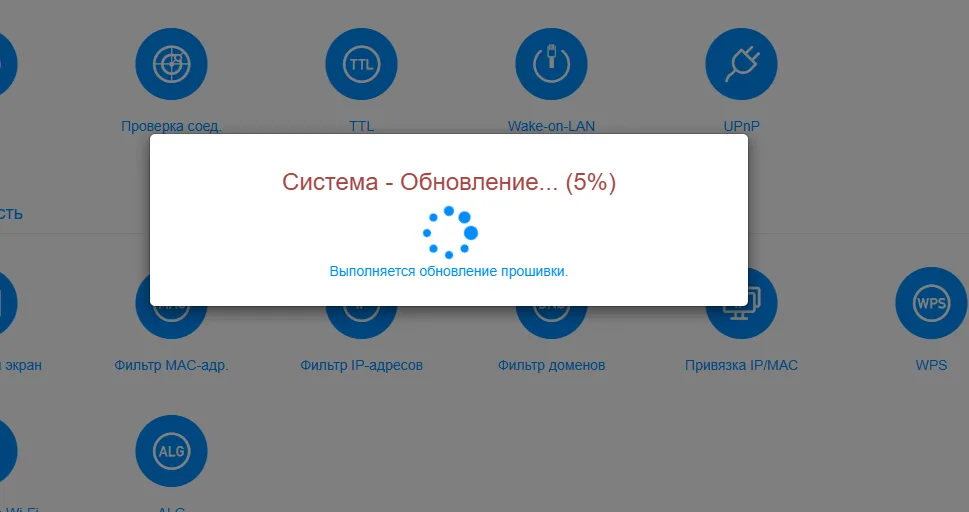
Пойдёт индикатор прогресса:
Затем роутер уйдёт в перезагрузку:
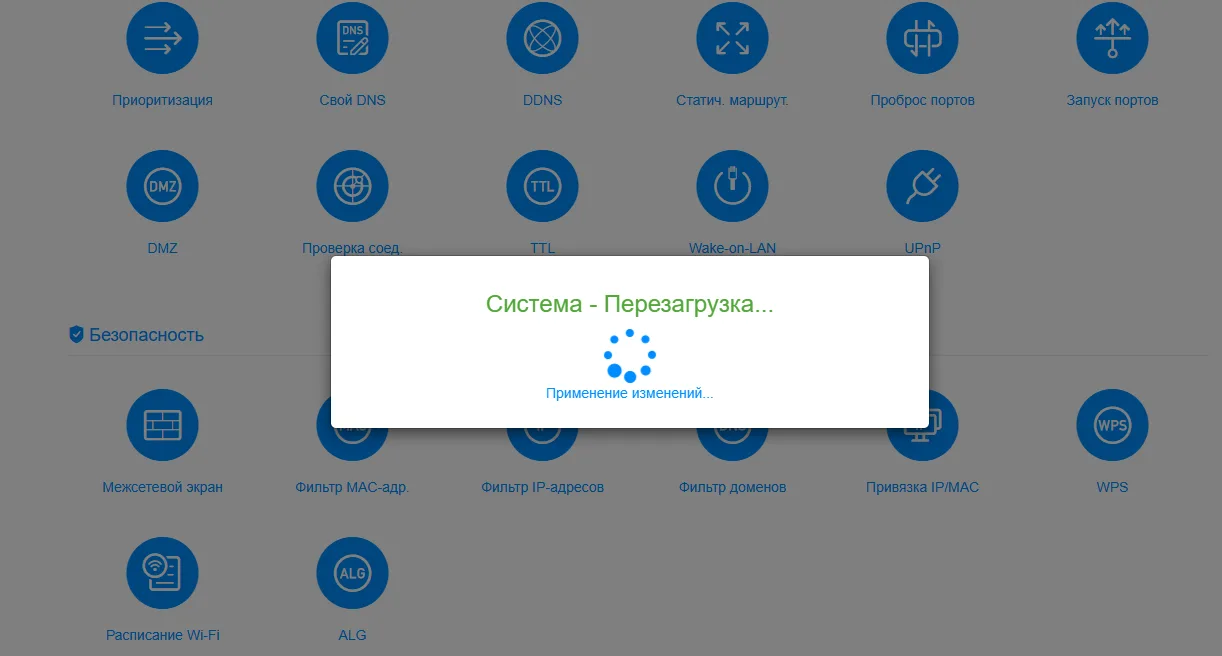
Важно: адрес роутера сменился. Сток жил на 192.168.10.1, OpenWrt живёт на 192.168.1.1. Ждём 2–3 минуты и открываем http://192.168.1.1 — увидим окно входа LuCI. Логин root, пароль пустой.
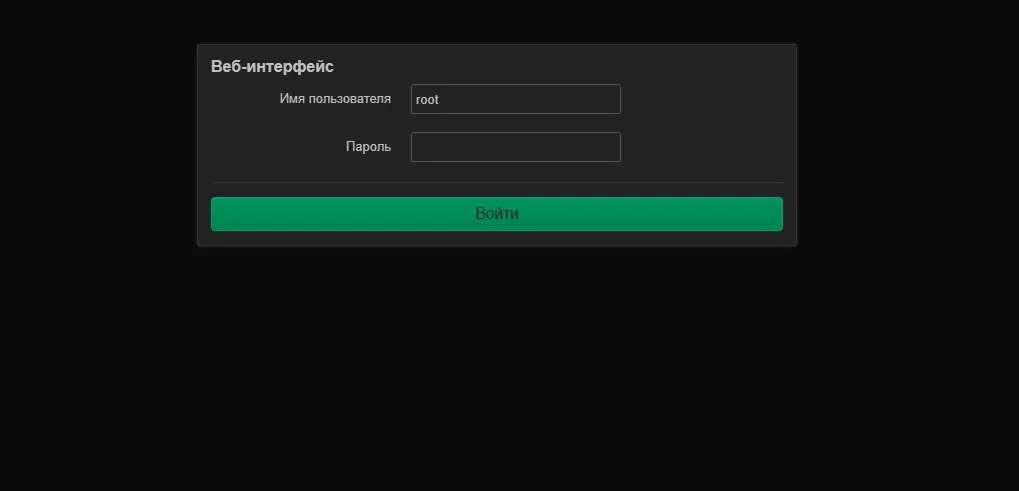
ipconfig /release и ipconfig /renew. Если и это не помогло — задайте на сетевой карте статический IP 192.168.1.10 с маской 255.255.255.0.
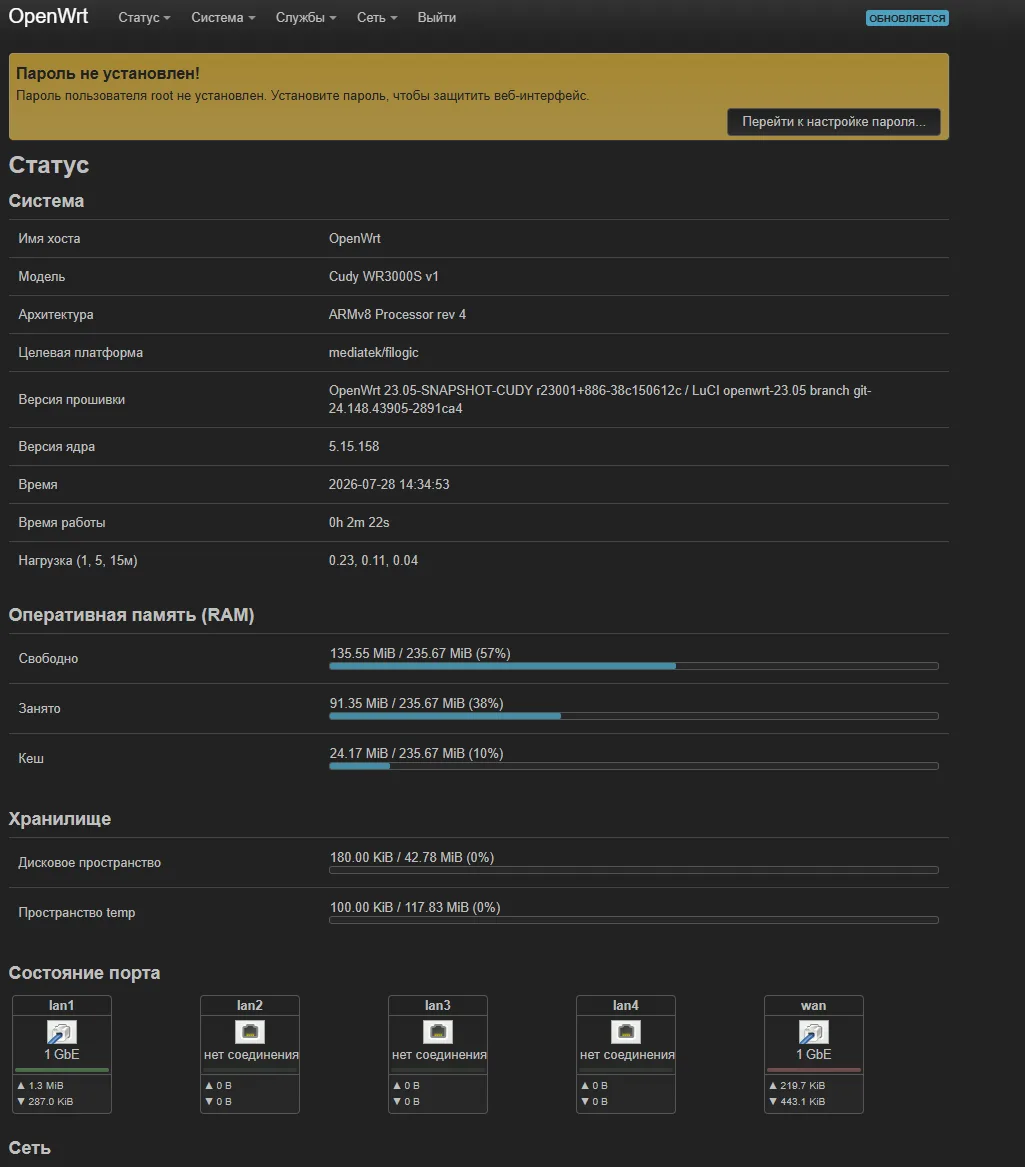
Мы внутри OpenWrt. В статусе видно версию 23.05-SNAPSHOT-CUDY — это и есть переходная сборка Cudy. Обратите внимание на строку «Дисковое пространство»: 42,78 МиБ. Запомним это число, чтобы сравнить с результатом после U-Boot.
Шаг 3. Развилка: обычная сборка или U-Boot
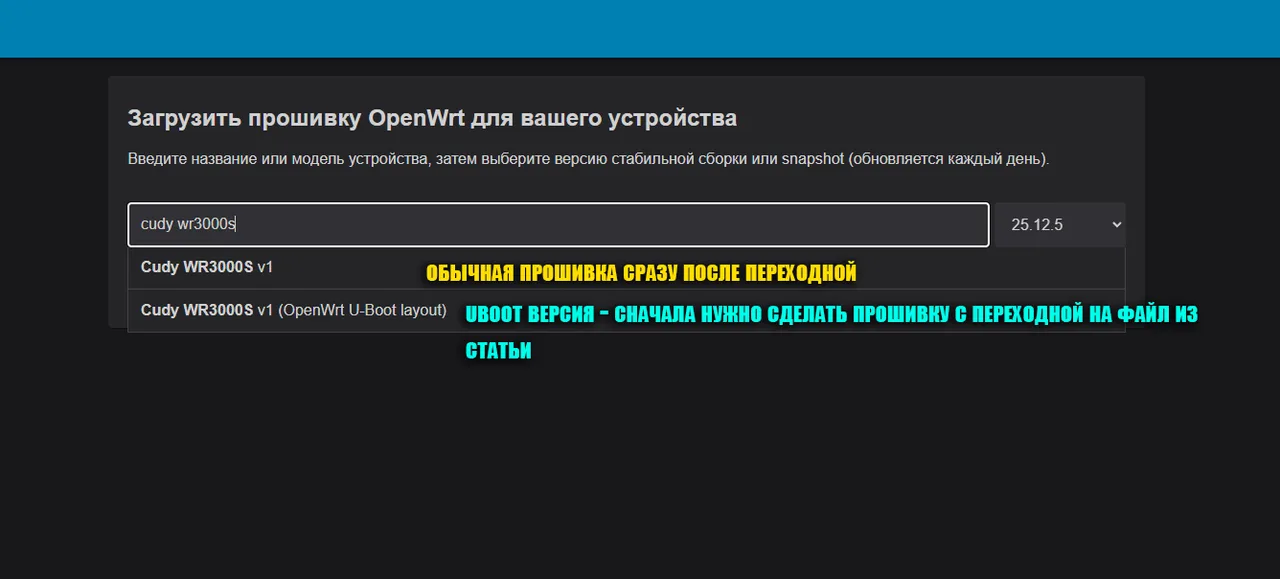
Формально роутер уже на OpenWrt, и можно просто обновиться до 25.12.5. Но в Firmware Selector для WR3000S есть два разных устройства, и это ключевой момент всей инструкции:
| Обычная сборка | U-Boot-разметка | |
|---|---|---|
| Как ставится | сразу поверх переходной | через отдельный промежуточный образ |
| Свободно под пакеты | 42,78 МиБ | 94,64 МиБ |
| Скорость загрузки | обычная | заметно быстрее |
| Возврат на сток | проще | сложнее |
Если вам достаточно обычной сборки — переходите сразу к шагу 5, только выбирайте в Firmware Selector вариант без пометки U-Boot layout.
Если нужно больше места (а для sing-box, podkop и AmneziaWG оно нужно) — продолжаем по порядку. Дальше идёт самая интересная часть.
Шаг 4. Переход на U-Boot-разметку
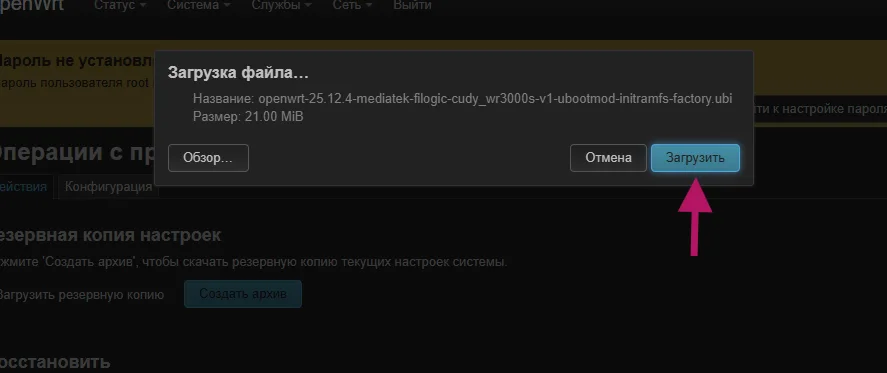
Скачайте U-Boot-образ для своей модели на странице прошивок Cudy, раздел «Образы U-Boot». Для WR3000S это openwrt-25.12.4-mediatek-filogic-cudy_wr3000s-v1-ubootmod-initramfs-factory.ubi.
В LuCI идём в Система → Восстановление / Обновление:
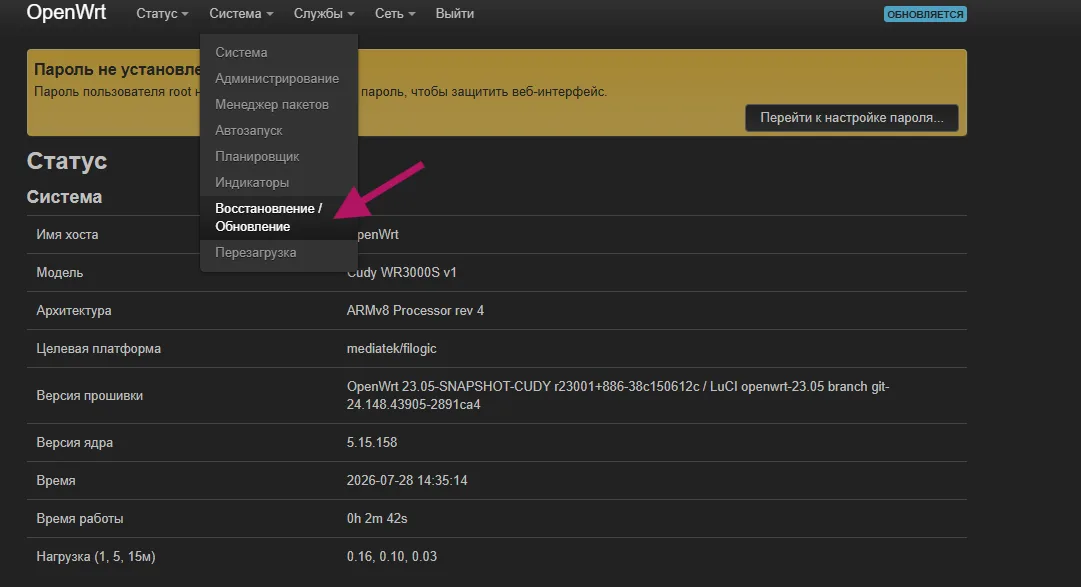
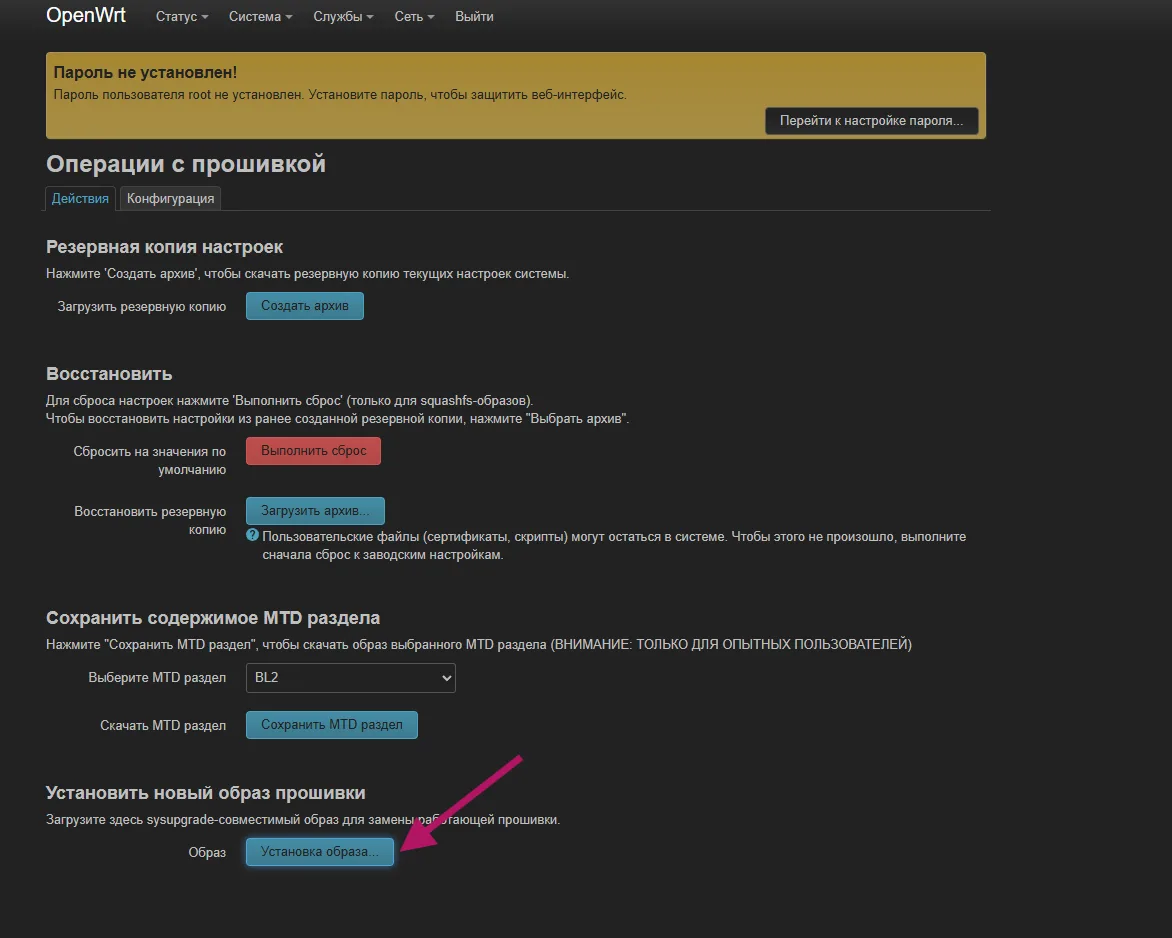
Внизу страницы — блок «Установить новый образ прошивки», кнопка «Установка образа…»:
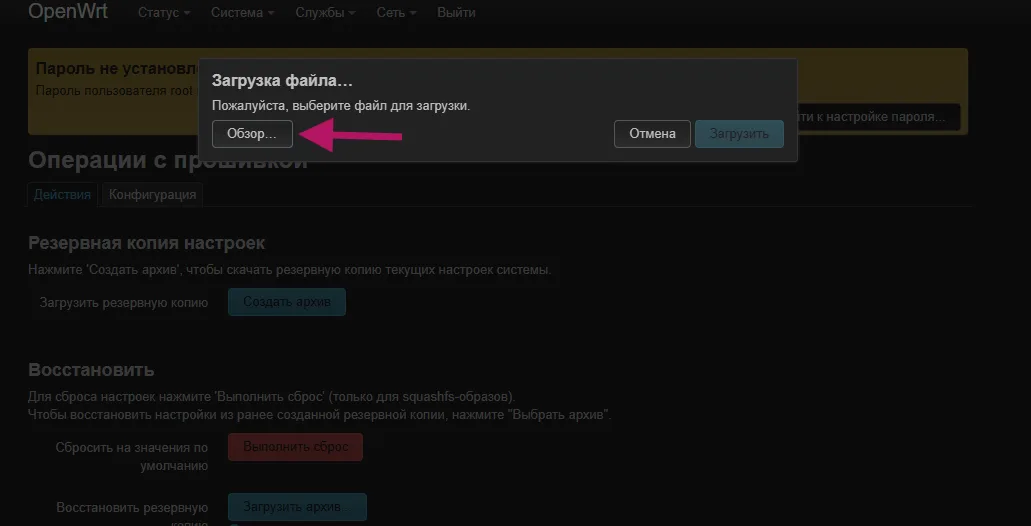
Проверяем имя файла и жмём «Загрузить»:
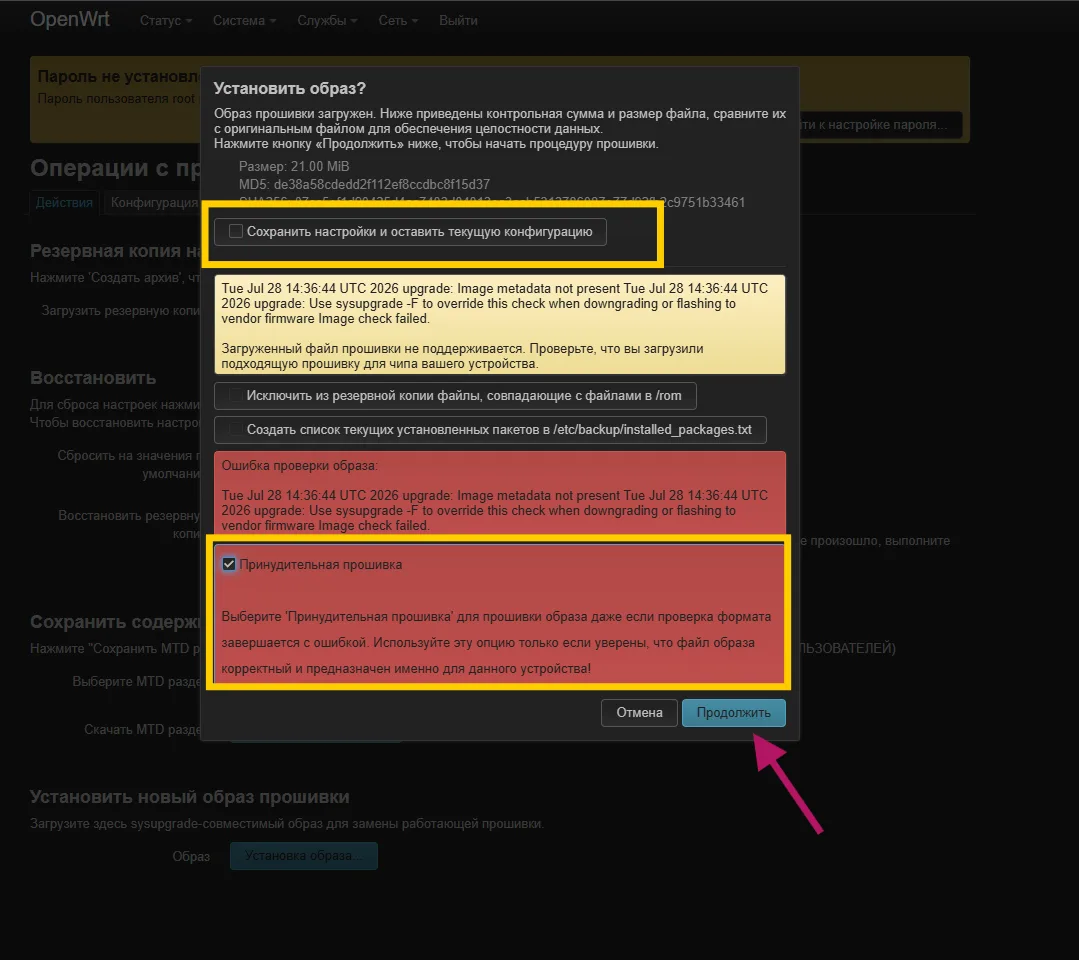
А вот здесь — самый ответственный экран во всей инструкции. LuCI покажет красную ошибку проверки образа: Image metadata not present, «Загруженный файл прошивки не поддерживается». Это ожидаемо: мы меняем разметку флеш-памяти, поэтому метаданные не совпадают.
Нужно сделать ровно две вещи:
- Снять галочку «Сохранить настройки и оставить текущую конфигурацию».
- Поставить галочку «Принудительная прошивка» в красном блоке.
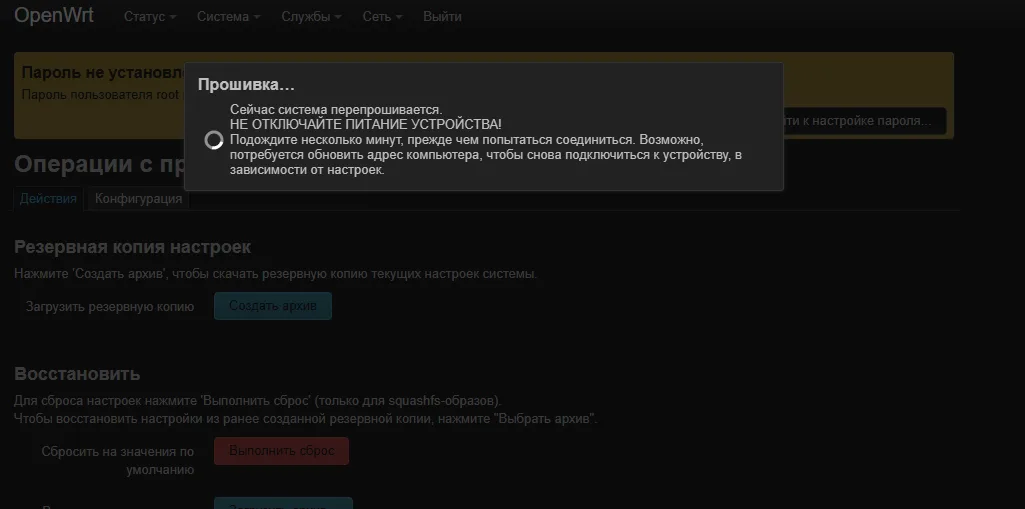
192.168.1.1.
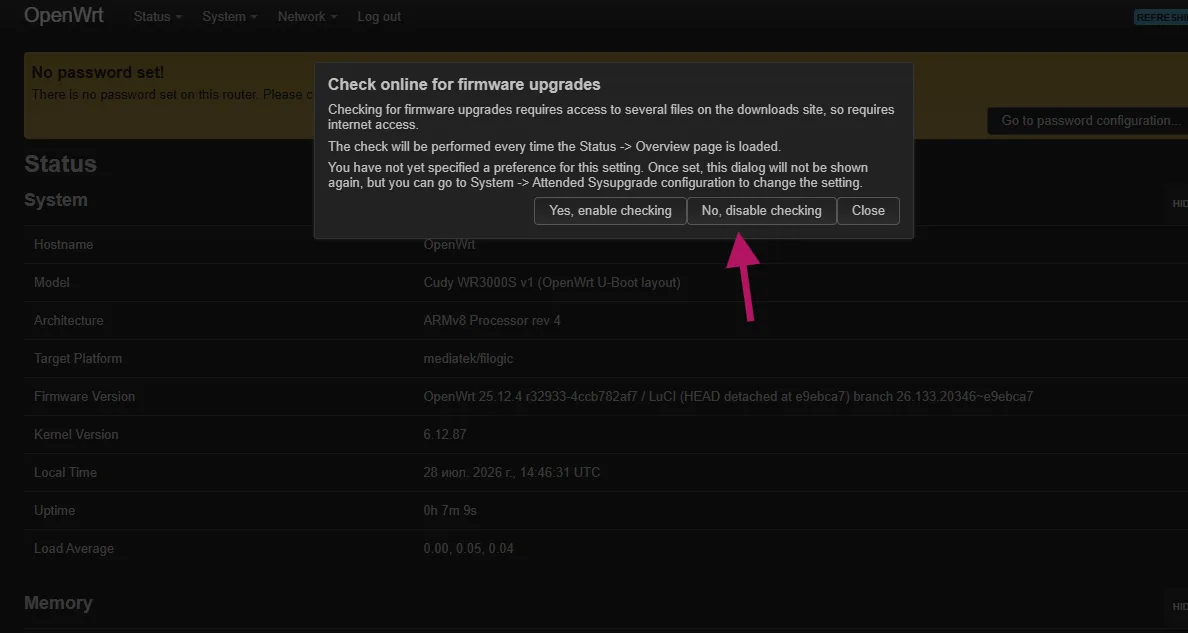
Когда роутер поднимется, LuCI встретит вопросом про проверку обновлений — можно ответить «No, disable checking»:
Проверяем результат в статусе:
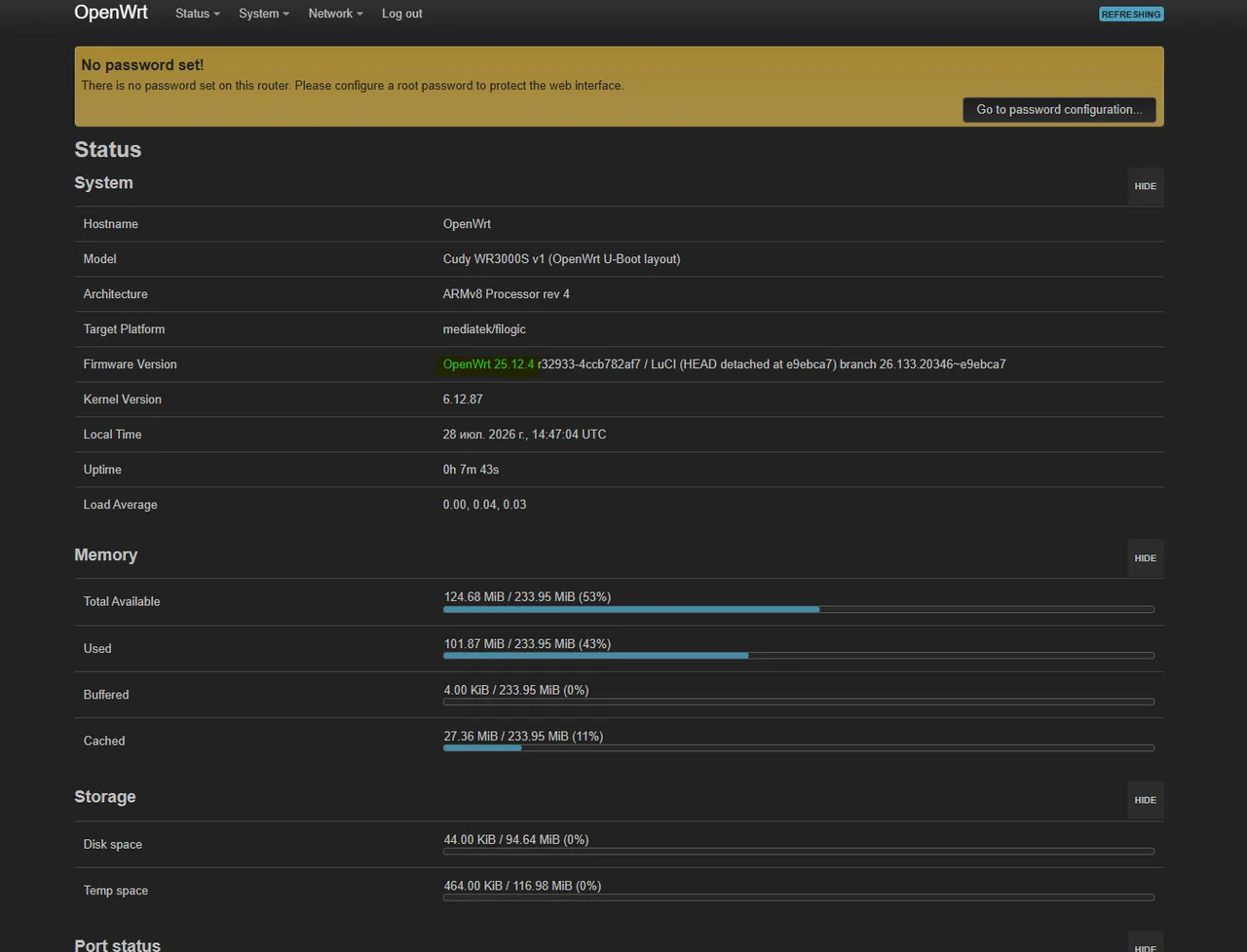
Место под пакеты выросло с 42,78 до 94,64 МиБ. Ради этого всё и затевалось.
Шаг 5. Обновляемся до OpenWrt 25.12.5 со своими пакетами
Последний шаг — поставить актуальную версию и сразу вшить в образ нужные пакеты. Это не просто удобно: пакеты, встроенные в образ, занимают заметно меньше места, чем те же пакеты, установленные потом через менеджер пакетов.
Открываем firmware-selector.openwrt.org, вводим модель и обязательно выбираем вариант (OpenWrt U-Boot layout), версия — 25.12.5. Затем разворачиваем «Изменить перечень устанавливаемых пакетов».
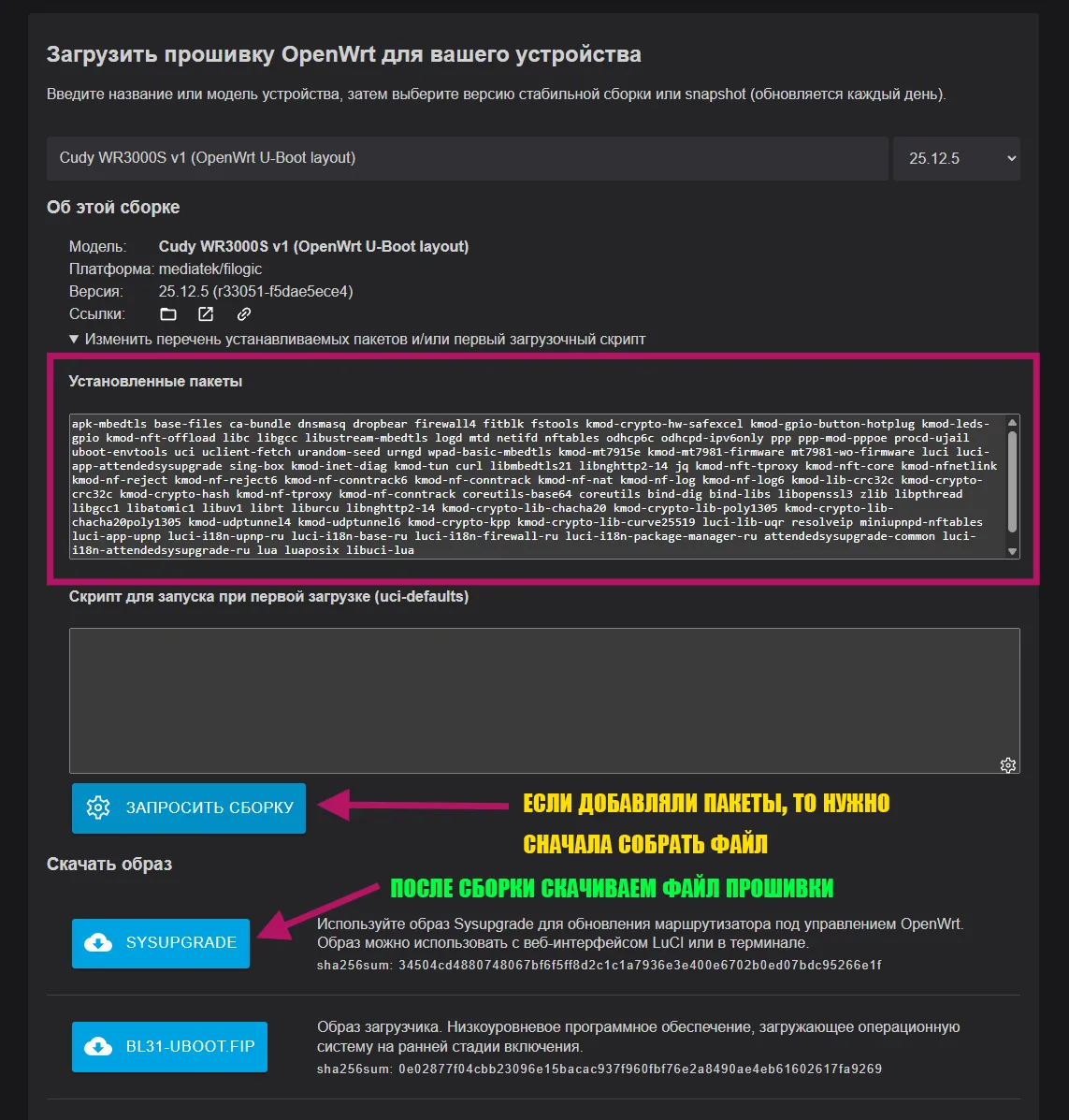
Вот набор пакетов для podkop, AmneziaWG и маршрутизации — с русским интерфейсом LuCI:
sing-box kmod-inet-diag kmod-tun curl libmbedtls21 libnghttp2-14 jq kmod-nft-tproxy kmod-nft-core kmod-nfnetlink kmod-nf-reject kmod-nf-reject6 kmod-nf-conntrack6 kmod-nf-conntrack kmod-nf-nat kmod-nf-log kmod-nf-log6 kmod-lib-crc32c kmod-crypto-crc32c kmod-crypto-hash kmod-nf-tproxy coreutils-base64 coreutils bind-dig bind-libs libopenssl3 zlib libpthread libgcc1 libatomic1 libuv1 librt liburcu kmod-crypto-lib-chacha20 kmod-crypto-lib-poly1305 kmod-crypto-lib-chacha20poly1305 kmod-udptunnel4 kmod-udptunnel6 kmod-crypto-kpp kmod-crypto-lib-curve25519 luci-lib-uqr resolveip miniupnpd-nftables luci-app-upnp luci-i18n-upnp-ru luci-i18n-base-ru luci-i18n-firewall-ru luci-i18n-package-manager-ru attendedsysupgrade-common luci-i18n-attendedsysupgrade-ru lua luaposix libuci-luaДальше: «Запросить сборку» → дождаться окончания → «SYSUPGRADE». Если пакеты не добавляли, сборку запрашивать не нужно — файл скачивается сразу.
Заливаем скачанный файл тем же путём, что и на шаге 4: System → Backup / Flash Firmware.
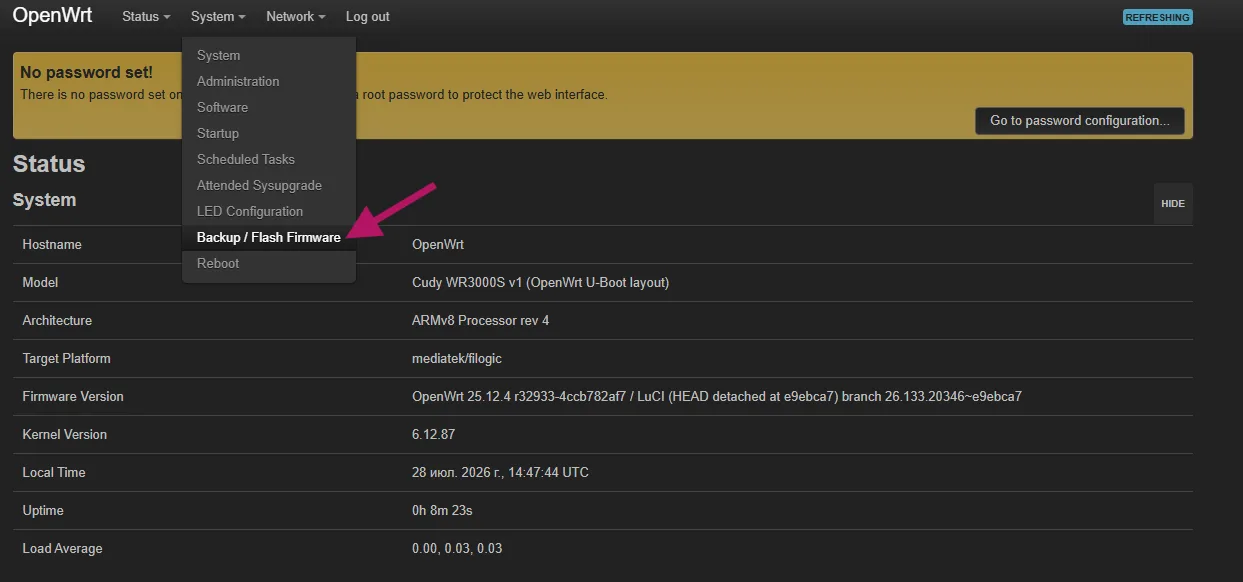
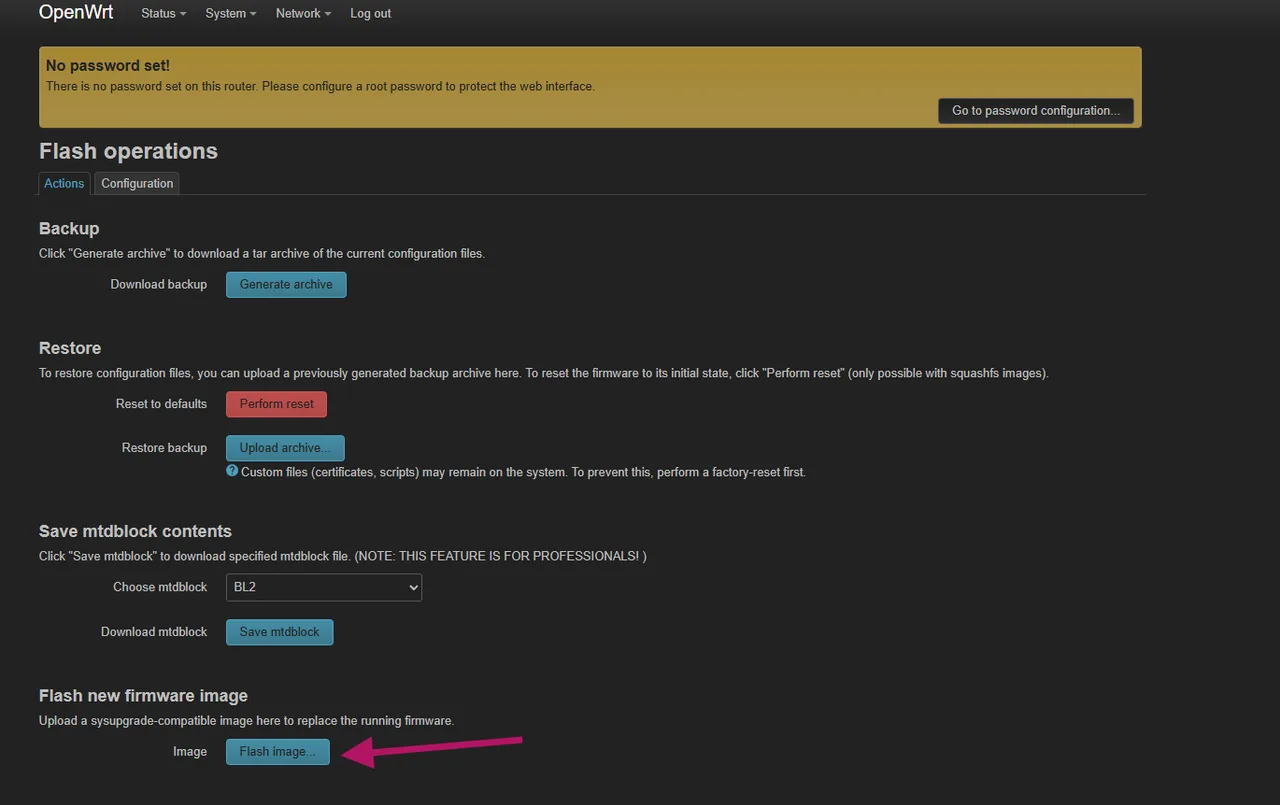
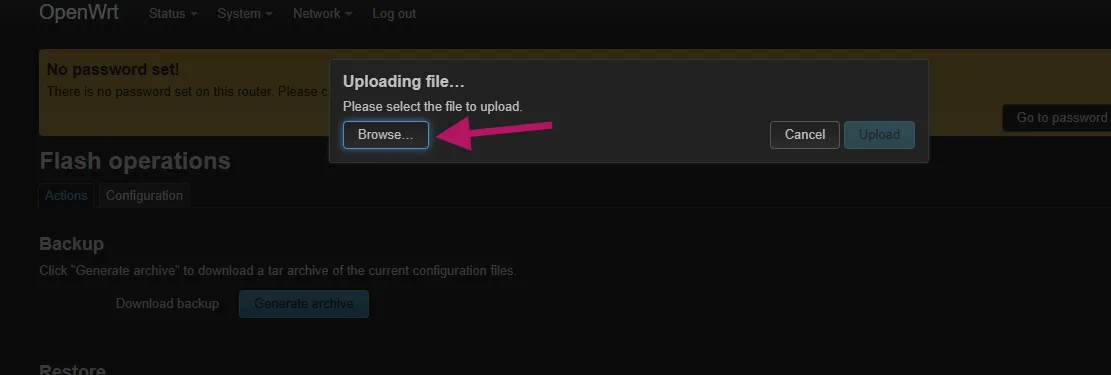
Проверяем имя файла — в нём должны быть и версия, и ubootmod, и модель:
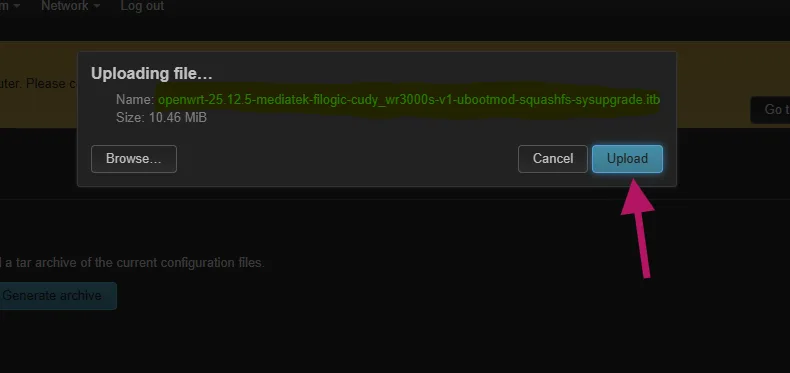
.itb — это нормально для U-Boot-сборок filogicНа этом экране LuCI покажет MD5 и SHA256 — сверьте sha256 с тем, что был в Firmware Selector. Галочку «Keep settings and retain the current configuration» снимаем: мы переходим с одной мажорной версии на другую, старый конфиг переносить не нужно.
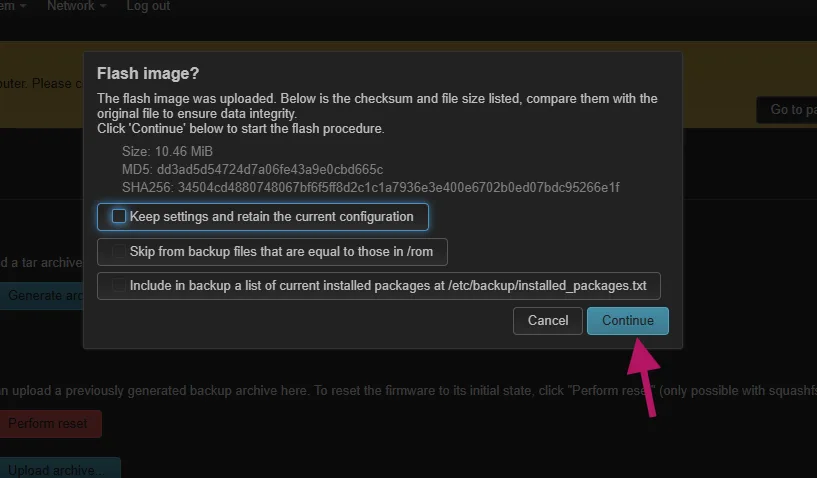
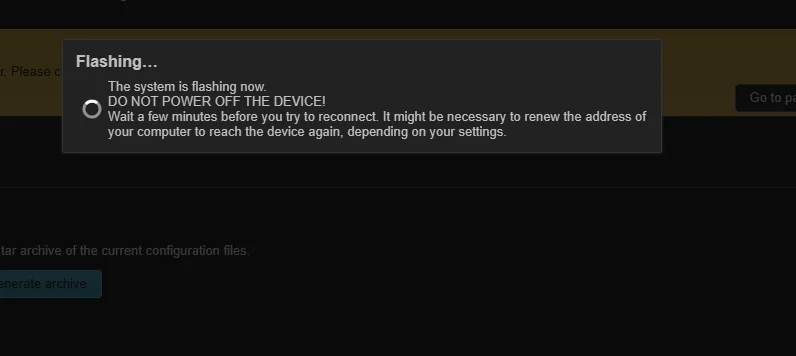
Готово — на роутере чистый OpenWrt 25.12.5 с U-Boot-разметкой и вшитыми пакетами.
Что сделать сразу после прошивки
- Поставьте пароль root. LuCI встретит жёлтым баннером «No password set!» — это открытый доступ к роутеру для всех в сети. System → Administration → Router Password.
- Включите Wi-Fi. В свежем OpenWrt радиомодули выключены по умолчанию — это не поломка. Network → Wireless → Enable. Настройка каналов, ширины и мощности разобрана в отдельной статье: настройка Wi-Fi на OpenWrt.
- Настройте WAN. DHCP работает из коробки; для PPPoE понадобятся логин и пароль из договора.
- Сделайте бэкап конфигурации — пока он маленький и чистый: резервная копия и восстановление.
Дальше — то, ради чего обычно и ставят OpenWrt:
- Установка и настройка podkop — выборочный обход блокировок;
- VLESS на роутере: добавляем VPN-ссылку в podkop;
- AmneziaWG на OpenWrt — включая бесплатные конфиги WARP;
- Как поставить свой VPN и добавить конфигурации VLESS.
Если что-то пошло не так
Роутер не отвечает после прошивки. Подождите 10 минут — первая загрузка после смены разметки долгая. Проверьте кабель и попробуйте оба адреса: 192.168.1.1 и 192.168.10.1. Задайте статический IP 192.168.1.10 на компьютере.
LuCI не принимает образ («Image check failed»). На шаге 4 это нормально и лечится галочкой «Принудительная прошивка». На шаге 5 — нет: если ошибка появилась там, вы почти наверняка скачали обычную сборку вместо U-Boot layout (или наоборот). Вернитесь в Firmware Selector и проверьте, какое из двух устройств выбрано.
Роутер не загружается вообще. У WR3000S есть TFTP-рекавери в загрузчике: выключите питание, зажмите Reset скрепкой, подайте питание и держите ~10 секунд. Подробный разбор recovery-режима — в общей инструкции по прошивке роутеров Cudy.
Нужно вернуться на сток. Стоковые образы Cudy скачиваются с сайта производителя и заливаются через TFTP-рекавери. Учтите: после перехода на U-Boot-разметку возврат сложнее, чем с обычной сборки.
Часто задаваемые вопросы
Подойдёт ли инструкция для Cudy WR3000H и WR3000E? Да, полностью. Отличаются только два файла — переходная прошивка на шаге 2 и U-Boot-образ на шаге 4. Оба есть на нашей странице прошивок Cudy. Все экраны и кнопки идентичны.
Обязательно ли переходить на U-Boot? Нет. Если вы не планируете ставить sing-box и списки маршрутизации, обычной сборки хватит: прошейте её сразу после переходной и пропустите шаг 4. Но если в планах podkop или VPN — 94 МиБ против 42 МиБ решают.
Зачем нужна переходная прошивка, нельзя ли сразу OpenWrt? Стоковый загрузчик Cudy проверяет цифровую подпись и отвергает неподписанные образы. Переходная прошивка подписана Cudy, но содержит внутри OpenWrt — это официально поддерживаемый производителем способ.
Почему на шаге 4 версия 25.12.4, а не 25.12.5? Потому что это не финальная прошивка, а образ для смены разметки флеш-памяти. Актуальную версию мы ставим следующим шагом.
Что делать, если после прошивки нет Wi-Fi? Это штатное поведение OpenWrt: радиомодули выключены по умолчанию. Включаются в Network → Wireless.
Слетит ли гарантия? Формально установка сторонней прошивки — основание для отказа в гарантии. Возврат на сток через рекавери обычно не оставляет следов, но риск остаётся на вас.
Можно ли прошивать по Wi-Fi? Нет. Обрыв беспроводной связи в момент записи флеш-памяти — классический сценарий кирпича. Только кабель.
Сколько занимает весь процесс? Около 40 минут, из них примерно 30 — ожидание перезагрузок. Основное время съедает шаг 4: там роутер перестраивает разметку и перезагружается несколько раз.
Итог
Короткая формула прошивки Cudy WR3000S на OpenWrt 25.12.5: пройти мастер стока → залить переходную прошивку Cudy → зайти в LuCI на 192.168.1.1 → залить U-Boot-образ с галочкой «Принудительная прошивка» → подождать 15 минут → собрать в Firmware Selector образ 25.12.5 с нужными пакетами и прошить его.
Ни одной команды в консоли, ни WinSCP, ни tftpd64. Дальше — podkop, AmneziaWG и настройка Wi-Fi. А чтобы поддерживать роутер в актуальном состоянии, пригодится регламент обновления OpenWrt.

Комментарии
💬 Пока нет комментариев. Будьте первым!
Оставить комментарий