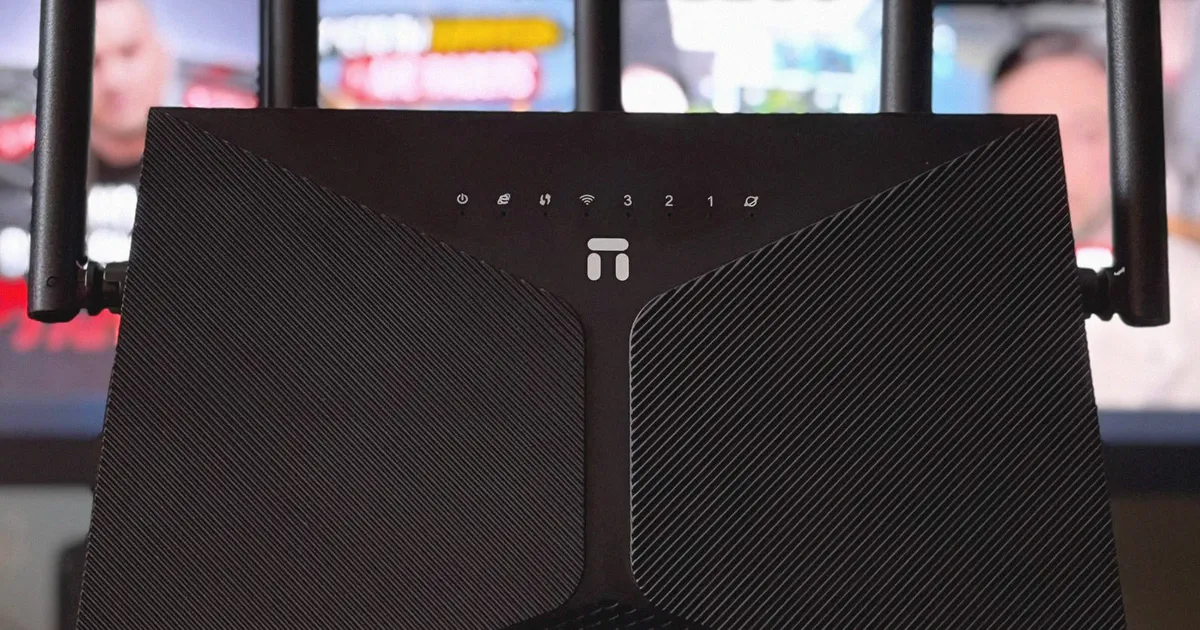
Прошивка Netis на OpenWrt — популярная тема не случайно: роутеры серии NX построены на MediaTek MT7981 с Wi-Fi 6, стоят недорого и отлично тянут VPN-нагрузку. В этом руководстве — как прошить Netis: общий алгоритм для линейки (NX30, NX31, N6, NX32U, NX62), два метода прошивки и восстановление, если что-то пошло не так.
Что вы получите после прошивки: свежие обновления, podkop и обход блокировок, AmneziaWG, полный контроль над роутером.
Определяем свою модель
У Netis похожие названия скрывают разное железо:
- NX30 и NX30 Pro — разные устройства; Pro-версия имеет другую плату, их прошивки не взаимозаменяемы.
- NX31 — самостоятельная модель (MT7981B, 256 МБ RAM, 128 МБ NAND), по ней у нас есть отдельная детальная инструкция.
- N6 — Wi-Fi 6 модель ранней волны, встречаются аппаратные ревизии.
- NX32U — версия с USB-портом (интересна под модем и накопитель).
- NX62 — mesh-модель.
Как узнать модель и ревизию:
- наклейка на дне корпуса — модель и hardware version;
- стоковый веб-интерфейс — раздел «О устройстве»/статус;
- страница модели в Table of Hardware на openwrt.org — там указано, какие ревизии поддерживаются.
| Модель | Чипсет | Flash / RAM | USB | Поддержка в OpenWrt |
|---|---|---|---|---|
| NX30 | MT7981 | 128 МБ / 256 МБ | нет | поддерживается, отработанный метод |
| NX31 | MT7981B | 128 МБ / 256 МБ | нет | поддерживается, отработанный метод |
| N6 | MT7621 + MT7915 | 128 МБ / 256 МБ | есть | поддерживается, отработанный метод |
| NX32U | MT7981 | 128 МБ / 256 МБ | есть | поддерживается, отработанный метод |
| NX62 | MT7981 | 128 МБ / 256 МБ | нет | поддерживается, отработанный метод |
Подготовка
- Скачайте образы со страницы устройства на openwrt.org или через firmware-selector.openwrt.org. Для NX-серии обычно нужны:
initramfs-recovery.itb— временный образ, загружается в RAM;sysupgrade.itb/sysupgrade.bin— основная прошивка;- файлы загрузчика (
preloader.bin,bl31-uboot.fip) — если метод вашей модели требует замены U-Boot.
- Проверьте SHA256 каждого файла:
# Windows (PowerShell)
Get-FileHash .\openwrt-initramfs-recovery.itb -Algorithm SHA256- Задайте статический IP на ПК:
192.168.1.10, маска255.255.255.0(Параметры → Сеть → Ethernet → Назначение IP → Вручную). Для TFTP-методов может понадобиться другой адрес — сверяйтесь с инструкцией своей модели (для NX31 это192.168.1.254). - Установите TFTP-сервер — Tftpd64 для Windows. Укажите в нём папку со скачанными образами.
- Подключитесь кабелем в LAN-порт.
Метод 1. Прошивка через стоковый веб-интерфейс
Самый простой путь — если для вашей модели существует factory-образ:
- Зайдите в веб-панель Netis:
http://192.168.1.1(илиnetis.cc). - Раздел «Система» → «Обновление ПО».
- Загрузите
factory.binдля своей модели и дождитесь перезагрузки.
Если стоковая прошивка отвергает файл — она проверяет цифровую подпись. Это типично для свежих партий NX-серии; переходите к методу 2.
Метод 2. U-Boot / TFTP recovery — основной способ для NX-серии
Большинство моделей NX прошиваются через recovery-режим загрузчика:
- Выключите роутер.
- Зажмите Reset и подайте питание, держите ~10 секунд, пока индикация не сменится.
- Дальше по модели: загрузчик либо поднимает веб-рекавери на 192.168.1.1 (откройте в браузере и загрузите
initramfs-recovery.itb), либо сам забирает файл с TFTP-сервера — тогда Tftpd64 в логе покажет отдачу файла. - Роутер загрузит OpenWrt из оперативной памяти — это ещё не установка, а «живая» система для следующего шага.
Индикация на этапах: recovery — медленное мигание, загрузка образа — частое, старт системы — ровное свечение (детали различаются между моделями).
Метод 3. Двухэтапная прошивка initramfs → sysupgrade
Зачем нужен промежуточный initramfs: он работает из RAM и не трогает flash, поэтому даже при ошибке роутер оживает простым перезапуском. Финальная запись выполняется уже из-под OpenWrt штатным sysupgrade.
После загрузки initramfs (метод 2):
# копируем основную прошивку на роутер
scp openwrt-24.10-mediatek-filogic-netis_nx31-squashfs-sysupgrade.itb root@192.168.1.1:/tmp/

# заходим на роутер
ssh root@192.168.1.1

# прошиваем без сохранения настроек
sysupgrade -n /tmp/openwrt-24.10-mediatek-filogic-netis_nx31-squashfs-sysupgrade.itb
Имя файла замените на образ своей модели. Роутер перезагрузится через 2–4 минуты — затем заходите на http://192.168.1.1.
mtd write и бэкапом заводских разделов описана в отдельной инструкции по NX31.
Разбор на примере: Netis NX30 от коробки до OpenWrt
Отдельной страницы NX30 в вики OpenWrt пока нет, поэтому ориентироваться нужно на Firmware Selector и официальные сборки. Важные детали, которые стоит знать до начала:
- в официальных образах поддерживается ревизия V2 — профиль называется
netis_nx30v2, targetmediatek/filogic; - образы появились в релизе 25.12; в 24.10 профиля NX30 ещё не было, там из линейки есть только NX31;
- NX30 Pro — другое устройство (собственный профиль
netis_nx30-pro), его образы для обычного NX30 не подходят; factory.binдля NX30 V2 не собирается — переход делается через initramfs, как в методе 3.
Последовательность целиком:
- Наклейка на дне → модель NX30 и ревизия платы; нужна V2.
- Firmware Selector → скачиваем
openwrt-*-mediatek-filogic-netis_nx30v2-initramfs.itbиopenwrt-*-mediatek-filogic-netis_nx30v2-squashfs-sysupgrade.itb. Обратите внимание: файл называетсяinitramfs.itb, без суффикса-recovery(он есть у NX31 и NX32U, но не у NX30 V2). Рядом лежатnetis_nx30v2-spim-nand-preloader.binиnetis_nx30v2-spim-nand-bl31-uboot.fip— это части загрузчика; нужны ли они в вашем случае, сверьтесь с темой по устройству на форуме OpenWrt. - ПК: статический IP
192.168.1.10, Tftpd64 с папкой образов, кабель в LAN. - Recovery-режим → загружаем initramfs.
- Из initramfs — финальная прошивка:
scp openwrt-*-netis_nx30v2-squashfs-sysupgrade.itb root@192.168.1.1:/tmp/
ssh root@192.168.1.1
sysupgrade -n /tmp/openwrt-*-netis_nx30v2-squashfs-sysupgrade.itb- После перезагрузки:
http://192.168.1.1, логинrootбез пароля.
Первая настройка после прошивки
- Пароль root: LuCI → System → Administration → Router Password (или команда
passwdпо SSH). - Включите Wi-Fi — по умолчанию он выключен:
uci set wireless.radio0.disabled='0'
uci set wireless.radio1.disabled='0'
uci commit wireless
wifi reload- Пример
/etc/config/wirelessс двумя диапазонами и WPA2/WPA3:
config wifi-device 'radio0'
	option type 'mac80211'
	option band '2g'
	option channel '6'
	option htmode 'HE20'
	option country 'RU'
	option disabled '0'

config wifi-iface 'default_radio0'
	option device 'radio0'
	option network 'lan'
	option mode 'ap'
	option ssid 'MyHomeWiFi'
	option encryption 'sae-mixed'
	option key 'МойНадёжныйПароль123'

config wifi-device 'radio1'
	option type 'mac80211'
	option band '5g'
	option channel '36'
	option htmode 'HE80'
	option country 'RU'
	option disabled '0'

config wifi-iface 'default_radio1'
	option device 'radio1'
	option network 'lan'
	option mode 'ap'
	option ssid 'MyHomeWiFi'
	option encryption 'sae-mixed'
option key 'МойНадёжныйПароль123'- WAN: DHCP работает из коробки; для PPPoE:
config interface 'wan'
	option device 'wan'
	option proto 'pppoe'
	option username 'логин_из_договора'
option password 'пароль_из_договора'- Русский интерфейс: на OpenWrt 24.10 —
opkg update && opkg install luci-i18n-base-ru; на 25.12 —apk update && apk add luci-i18n-base-ru. - Дальше — podkop или AmneziaWG для обхода блокировок.
Восстановление и откат
- Возврат на сток: скачайте стоковую прошивку с сайта Netis и залейте её через тот же recovery-режим. Если перед прошивкой вы снимали бэкапы заводских разделов (как в инструкции по NX31) — восстановление гарантировано.
- Роутер не отвечает: подождите 5 минут → проверьте статический IP на ПК → recovery-режим → залейте initramfs заново. Если recovery не поднимается — остаётся UART-консоль (USB-TTL переходник 3,3 В, распиновка на странице устройства).
- Где брать стоковые образы: официальный сайт Netis, раздел загрузок вашей модели.
Часто задаваемые вопросы (FAQ)
NX30 и NX30 Pro — можно ли прошить одной прошивкой? Нет. Это разные платы; образ от одной модели на другой приведёт к кирпичу.
Слетает ли гарантия? Установка сторонней прошивки — формальный повод для отказа в гарантии. Возврат на сток обычно скрывает следы, но риск на вас.
Почему после прошивки не работает Wi-Fi? В свежем OpenWrt радиомодули выключены по умолчанию. Включите их в LuCI или командами из раздела «Первая настройка».
Хватит ли 128 МБ flash для sing-box + podkop? Да, с большим запасом: полный VPN-набор занимает ~30–40 МБ. NX-серия — одна из лучших платформ под эти задачи.
Netis или Cudy — что лучше под OpenWrt? Железо аналогичное (MT7981). У Cudy проще первичная прошивка благодаря официальным промежуточным образам (инструкция по Cudy), у Netis обычно ниже цена. После установки OpenWrt разницы нет.
Работает ли USB-порт NX32U под OpenWrt? Да, если модель поддержана: модем (какие пакеты нужны), накопитель, принтер. Проверьте на странице устройства, что USB заявлен в работающем состоянии.
Как обновлять OpenWrt в дальнейшем?
Штатно через sysupgrade — без TFTP и recovery. Полный регламент с бэкапами: как обновить OpenWrt.
Заключение
Алгоритм прошивки Netis: определить модель и ревизию → скачать образы с openwrt.org → recovery-режим → initramfs → sysupgrade -n → пароль root и Wi-Fi. Для NX31 используйте пошаговую инструкцию с командами загрузчика. После прошивки загляните в гайды по VPN через podkop и обновлению OpenWrt — это два самых частых следующих шага.
Комментарии
💬 Пока нет комментариев. Будьте первым!
Оставить комментарий