Установка и настройка службы Podkop на роутере OpenWrt
В реалиях современного интернета настройка выборочной маршрутизации трафика на домашнем роутере стала абсолютной необходимостью. Отличным решением для этого является Podkop — мощный и современный инструмент на базе sing-box и FakeIP от разработчика ITDog.
В этой статье мы подробно разберем, как выполняется базовая podkop настройка, как интегрировать современные протоколы обхода блокировок и что делать, если сервис выдает ошибки.
Что такое Podkop и зачем он нужен?
Podkop OpenWrt — это специализированный сервис для раздельного туннелирования (split-tunneling). По сути, это умный VPN маршрутизатор, который направляет к нужным ресурсам (например, YouTube, Discord, Instagram*) трафик через защищенный туннель, а остальные сайты и локальные ресурсы открываются напрямую через вашего интернет-провайдера.
Поддерживаются самые современные и защищенные протоколы, поэтому podkop vpn работает невероятно стабильно и быстро, совершенно не урезая скорость вашей основной сети.
Шаг 1: Установка на роутер
Для работы сервиса вам понадобится роутер с прошивкой OpenWrt (рекомендуется версия не ниже 23.05) и доступ к консоли по SSH.
- Подключитесь к роутеру по SSH (например, через терминал или PuTTY).
ssh root@192.168.1.1- Выполните команды для скачивания и установки пакетов Podkop из официального репозитория разработчика.
sh <(wget -O - https://raw.githubusercontent.com/itdoginfo/podkop/refs/heads/main/install.sh)Установка автоматически загрузит ядро sing-box и веб-интерфейс luci-app-podkop для удобного управления через браузер.
Шаг 2: Настройка протоколов подключения
Главное преимущество сервиса — его гибкость. Вы можете использовать как классические VPN-интерфейсы, так и прокси-протоколы нового поколения: vless, vmess, shadow socks, trojan, hysteria2 и другие.
Интеграция с VLESS
Настройка podkop vless — один из самых популярных и надежных сценариев. Если у вас есть свой сервер с VLESS Reality, процесс максимально прост:
-
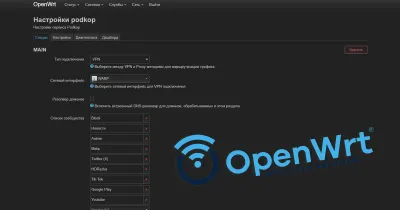
Откройте веб-интерфейс роутера (LuCI) и перейдите на вкладку Службы - Podkop - Секции.
-
Создайте новую секцию или отредактируйте уже имеющуюся.
-
В разделе конфигурации соединения выберите подходящий тип (Proxy).
-
Просто вставьте вашу строку подключения (которая начинается с vless://) прямо из панели 3X-UI. Сервис автоматически распарсит все настройки, ключи и SNI. Если вместо готовой ссылки у вас на руках JSON-конфиг — соберите её в конвертере JSON → ссылка.
Интеграция с AmneziaWG
Связка podkop amnezia работает через сетевые интерфейсы самого роутера OpenWrt.
-
Сначала установите пакеты для работы протокола AmneziaWG (обычно это
kmod-amneziawgиamneziawg-tools). -
Создайте и настройте интерфейс AmneziaWG в разделе Network -> Interfaces, используя данные вашего конфигурационного файла.
-
В настройках Podkop (в разделе
Секции) укажите созданный интерфейс в качестве шлюза, тип подключения будетVPN, а неProxy. Теперь выбранный трафик будет уходить в туннель Amnezia.
Шаг 3: Маршрутизация трафика и списки
За то, какие сайты пойдут через туннель, а какие нет, отвечают podkop списки. Это главное техническое преимущество инструмента перед классическим Full-Route VPN, который отправляет на зарубежный сервер абсолютно весь домашний трафик.
В веб-интерфейсе вы найдете готовые и постоянно обновляемые категории:
-
Discord — включает необходимые домены и IP-подсети для корректной работы голосовых чатов.
-
Telegram — официальные подсети мессенджера для обхода ограничений.
-
Meta, YouTube и другие популярные сервисы. 1
Вам достаточно просто выбрать нужные списки, и трафик к этим ресурсам автоматически направится в туннель. Также есть возможность добавлять свои собственные кастомные домены и IP-подсети (например, адреса корпоративных серверов) в специальное текстовое поле Пользовательские списки доменов
Шаг 4: Обслуживание и устранение неполадок
Чтобы система работала как часы, ее нужно поддерживать в актуальном состоянии.
Podkop обновление: разработчики регулярно выкатывают исправления багов и новые фичи. Обновление службы происходит также как и установка через ssh, вы можете использовать ту же самую команду, что и при установке. Перед обновлением не забудь остановить службу через интерфейс или ssh:
# Подключение к роутеру
ssh root@192.168.1.1

# Останвка службы перед обновлением
podkop service stop
Решение частых проблем
Иногда пользователи сталкиваются с ситуацией, когда podkop не работает. Вот базовый чек-лист для диагностики:
-
Проверьте статус службы: Перейдите в раздел System -> Startup и убедитесь, что служба podkop запущена (имеет статус Enabled и Running). Тоже самое можно проверить и в самой службе: Службы -> Podkop -> Диагностика -> Включить и запустить автостарт.
-
Конфликты DNS-портов: Если в системных логах роутера (System Log) вы видите podkop error, чаще всего это связано с конфликтом DNS. Podkop использует технологию FakeIP и перехватывает DNS-запросы. Убедитесь, что встроенная служба dnsmasq корректно настроена и не конфликтует с портами плагина.
-
После отключения света или неожиданного отключения интернета вы можете видеть на сети роутера уведомление “Без доступа к интернету”. В таких случаях помогает перезапуск службы podkop через вкладку диагностика.
-
Работоспособность удаленного сервера: Проверьте, “жив” ли ваш VPS. Заблокированный провайдером IP-адрес сервера — самая частая причина отсутствия связи. Быстро проверить, отвечает ли сервер и не истёк ли сертификат, можно в нашем инструменте проверки серверов — без раскрытия UUID и пароля.
-
Очистка кэша: После любого изменения настроек маршрутизации обязательно очищайте кэш DNS в вашем браузере (в Chrome это делается по адресу chrome://net-internals/#dns). Перезапуск службы через консоль командой service podkop restart также помогает применить “зависшие” правила.
* Instagram и Facebook принадлежат компании Meta, признанной экстремистской и запрещённой на территории РФ.


Комментарии
💬 Пока нет комментариев. Будьте первым!
Оставить комментарий