
Обновить OpenWrt несложно, но именно на этом шаге новички чаще всего теряют связь с роутером: пропадает Wi-Fi, слетают VPN-пакеты, а восстановленный «не глядя» бэкап ломает систему. Это руководство проведёт вас через безопасное обновление прошивки OpenWrt: бэкап, sysupgrade, Firmware Selector с готовыми пакетами и скрипт, который сам поднимет Wi-Fi после обновления.
Что нужно понять до начала
sysupgrade.binvsfactory.bin: для обновления уже установленного OpenWrt нуженsysupgrade.bin.factory.bin— только для первого перехода со стоковой прошивки.- «Keep settings» — сохранение настроек при обновлении. Часто именно оно ломает систему.
| Тип обновления | Пример | Сохранять настройки? | Пакеты |
|---|---|---|---|
| Минорное | 24.10.0 → 24.10.5 | обычно можно | слетают всегда |
| Мажорное | 23.05 → 24.10 | нельзя | слетают всегда |
Что всегда слетает при любом обновлении: все установленные вручную пакеты — podkop, sing-box, AmneziaWG, драйверы модема, luci-i18n-base-ru. Их придётся ставить заново.
Шаг 1. Собираем информацию о роутере
ssh root@192.168.1.1
ubus call system board
cat /etc/openwrt_release
Запишите модель, текущую версию и архитектуру. Выгрузите список пакетов, установленных вручную, в файл — он пригодится после обновления:
opkg list-installed > /tmp/pkgs-before.txt
# на apk-системах: apk list --installed > /tmp/pkgs-before.txt
Скачайте этот список на ПК (scp root@192.168.1.1:/tmp/pkgs-before.txt .).
Шаг 2. Делаем бэкап (не пропускать!)
Через LuCI: System → Backup / Flash Firmware → Generate archive. Через SSH:
sysupgrade -b /tmp/backup-$(date +%F).tar.gzСкачайте архив на компьютер:
scp root@192.168.1.1:/tmp/backup-*.tar.gz ./etc/config, ключи /etc/dropbear и файлы, перечисленные в /etc/sysupgrade.conf. Что НЕ входит: сами пакеты и бинарники (sing-box, kmod-модули). Поэтому VPN после восстановления бэкапа не заработает, пока не переустановите пакеты.
Чтобы добавить в бэкап свои файлы (например, конфиги, лежащие вне /etc/config), пропишите их пути в /etc/sysupgrade.conf. Отдельно сохраните в текстовый файл на ПК: VPN-ссылки, ключи AmneziaWG, конфиги podkop — это самое ценное, и восстанавливать его удобнее вручную.
Шаг 3. Скачиваем прошивку через Firmware Selector
- Откройте firmware-selector.openwrt.org.
- Введите точную модель роутера и убедитесь, что нашли именно свою (сверьте с
board_nameиз шага 1). - Выберите версию. Новичку — последний stable (release), не snapshot и не RC.
- Скачивайте
sysupgrade.bin(не factory).
Две главные фишки Firmware Selector:
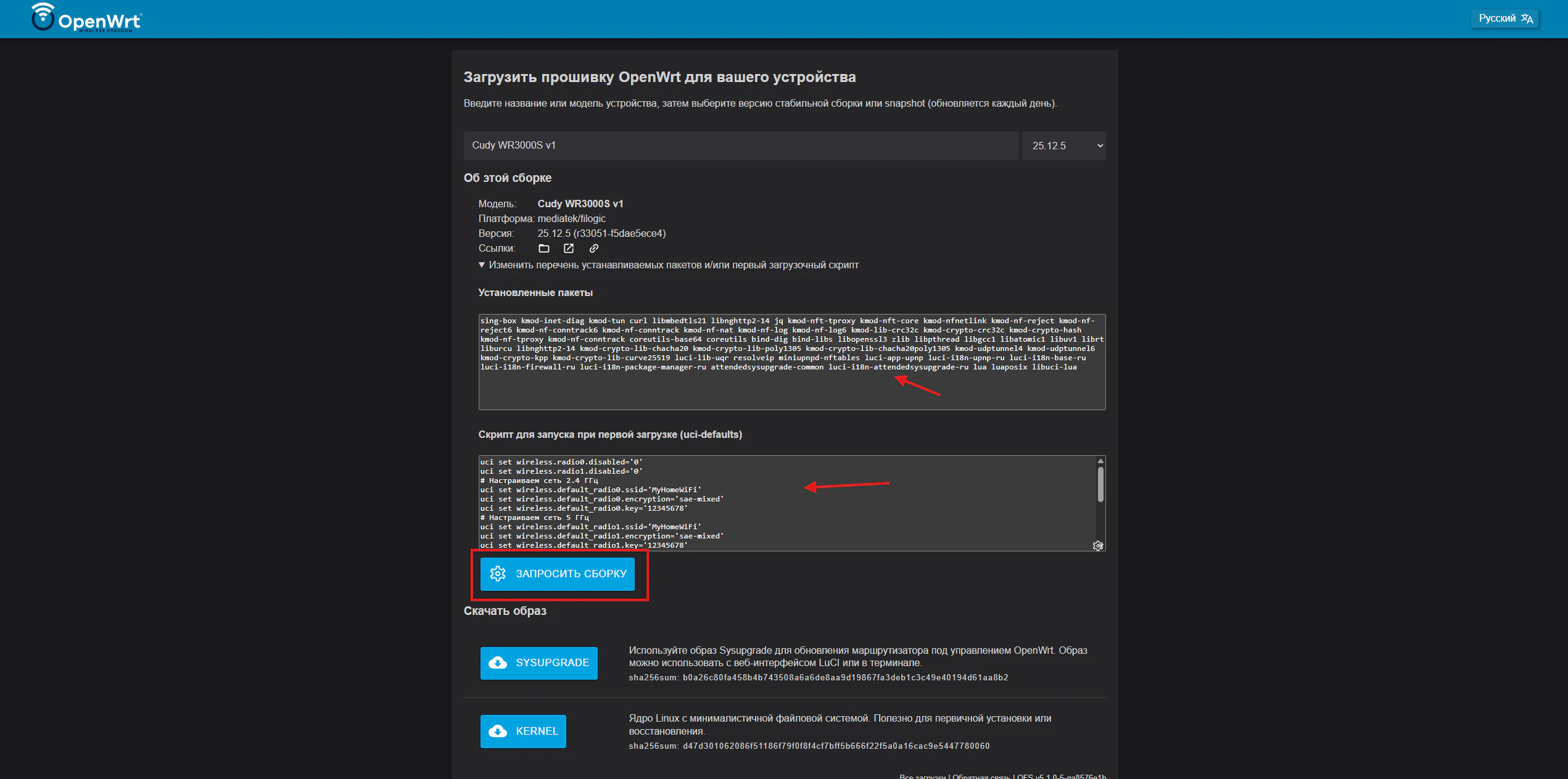
- Customize installed packages — сюда можно сразу вписать нужные пакеты, и они вошьются в прошивку (в итоге у вас останется больше памяти после прошивки). Готовый набор «для VPN-роутера» одной строкой:
sing-box kmod-inet-diag kmod-tun curl libmbedtls21 libnghttp2-14 jq kmod-nft-tproxy kmod-nft-core kmod-nfnetlink kmod-nf-reject kmod-nf-reject6 kmod-nf-conntrack6 kmod-nf-conntrack kmod-nf-nat kmod-nf-log kmod-nf-log6 kmod-lib-crc32c kmod-crypto-crc32c kmod-crypto-hash kmod-nf-tproxy kmod-nf-conntrack coreutils-base64 coreutils bind-dig bind-libs libopenssl3 zlib libpthread libgcc1 libatomic1 libuv1 librt liburcu libnghttp2-14 kmod-crypto-lib-chacha20 kmod-crypto-lib-poly1305 kmod-crypto-lib-chacha20poly1305 kmod-udptunnel4 kmod-udptunnel6 kmod-crypto-kpp kmod-crypto-lib-curve25519 luci-lib-uqr resolveip miniupnpd-nftables luci-app-upnp luci-i18n-upnp-ru luci-i18n-base-ru luci-i18n-firewall-ru luci-i18n-package-manager-ru attendedsysupgrade-common luci-i18n-attendedsysupgrade-ru lua luaposix libuci-lua- Script to run on first boot (uci-defaults) — скрипт, который выполнится один раз при первом старте новой прошивки. Именно он поднимет Wi-Fi автоматически (шаг 4).
Проверьте SHA256 скачанного файла:
# Windows (PowerShell)
Get-FileHash .\openwrt-*-sysupgrade.bin -Algorithm SHA256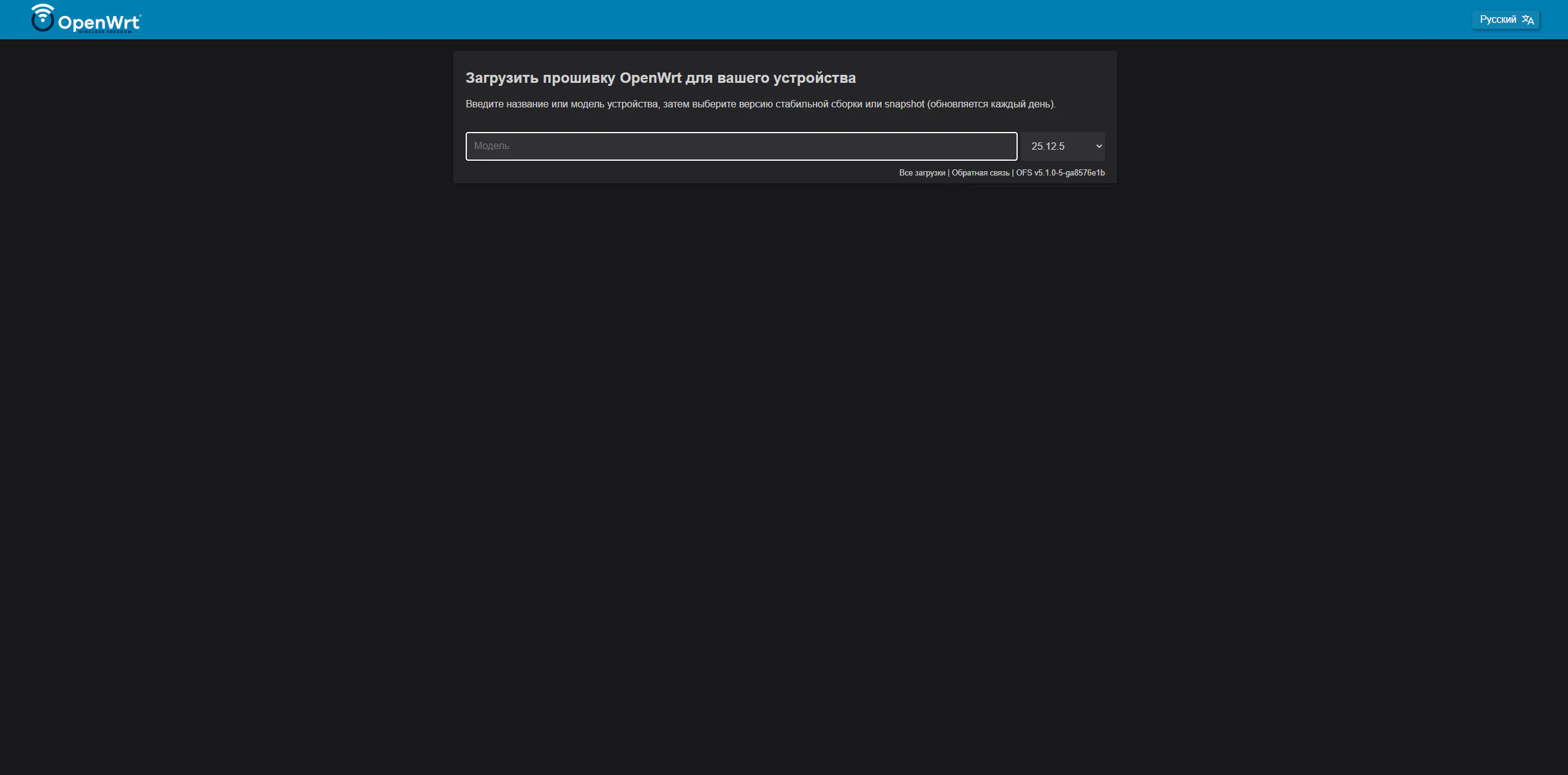
Шаг 4. Скрипт uci-defaults: чтобы Wi-Fi поднялся сам
Скрипт выполняется один раз при первом старте прошивки. Вставьте его в поле «Script to run on first boot» в Firmware Selector. Готовый вариант — Wi-Fi, пароль root и статический IP:
#!/bin/sh
# Включаем оба радиомодуля
uci set wireless.radio0.disabled='0'
uci set wireless.radio1.disabled='0'
# Настраиваем сеть 2.4 ГГц
uci set wireless.default_radio0.ssid='MyHomeWiFi'
uci set wireless.default_radio0.encryption='sae-mixed'
uci set wireless.default_radio0.key='МойНадёжныйПароль123'
# Настраиваем сеть 5 ГГц
uci set wireless.default_radio1.ssid='MyHomeWiFi'
uci set wireless.default_radio1.encryption='sae-mixed'
uci set wireless.default_radio1.key='МойНадёжныйПароль123'
# Страна для легальных каналов
uci set wireless.radio0.country='RU'
uci set wireless.radio1.country='RU'
uci commit wireless
# Пароль root
(echo 'МойПарольRoot'; sleep 1; echo 'МойПарольRoot') | passwd root
# Статический LAN IP
uci set network.lan.ipaddr='192.168.1.1'
uci commit network
wifi reload
exit 0
Разбор построчно: команды uci set wireless.*.disabled='0' включают радиомодули (в свежем OpenWrt они выключены); блоки ssid/encryption/key задают имя и пароль сети; country='RU' открывает разрешённые каналы; passwd root ставит пароль администратора; network.lan.ipaddr фиксирует адрес роутера; wifi reload применяет Wi-Fi.
Минимальный вариант (только поднять Wi-Fi, всё остальное настроите потом):
#!/bin/sh
uci set wireless.radio0.disabled='0'
uci set wireless.radio1.disabled='0'
uci commit wireless
wifi reload
exit 0radio0, default_radio0) должны совпадать с вашим /etc/config/wireless. На некоторых роутерах радиомодуль один (radio0) — тогда строки про radio1 уберите.
Шаг 5. Готовим рабочее место: только кабель
Обновляться по Wi-Fi нельзя: обрыв беспроводной связи в момент записи flash — прямой путь к кирпичу.
- Воткните патч-корд в LAN-порт роутера и в ПК.
- Выключите Wi-Fi перед обновлением:
uci set wireless.radio0.disabled='1'
uci commit wireless
wifi reload- Настройте статический IP на ПК (
192.168.1.10) — на случай, если DHCP новой прошивки не поднимется сразу.
Шаг 6. Обновление — способ 1: через LuCI (рекомендуется новичкам)
- System → Backup / Flash Firmware → Flash new firmware image.
- Снимите галку «Keep settings» при мажорном обновлении (при минорном — можно оставить).
- Загрузите
sysupgrade.bin, проверьте контрольную сумму, которую покажет LuCI. - Нажмите Continue и не трогайте роутер 3–5 минут. Он перезапишет flash и перезагрузится (возможно, дважды).
- Готовность: индикаторы вернулись в обычный режим, роутер отвечает на
ping 192.168.1.1.
Шаг 7. Обновление — способ 2: через SSH и sysupgrade
# копируем прошивку на роутер
scp openwrt-*-sysupgrade.bin root@192.168.1.1:/tmp/
ssh root@192.168.1.1

# проверяем контрольную сумму на роутере
sha256sum /tmp/openwrt-*-sysupgrade.bin

# обновление БЕЗ сохранения настроек (мажорное)
sysupgrade -n /tmp/openwrt-*-sysupgrade.bin

# ИЛИ обновление С сохранением настроек (минорное)
# sysupgrade /tmp/openwrt-*-sysupgrade.bin
Флаг -n сбрасывает настройки. Флаг -F (force) заставляет прошить даже при несовпадении контрольной суммы/модели — им лучше не пользоваться, это частая причина кирпича у новичков.
Шаг 8. Обновление — способ 3: Attended Sysupgrade (в один клик)
Пакет luci-app-attendedsysupgrade умеет пересобрать прошивку с вашими текущими пакетами на сервере OpenWrt и прошить её одной кнопкой:
# Команда для версии OpenWRT 24.10 и ниже
opkg update && opkg install luci-app-attendedsysupgrade

# Команда для версии OpenWRT 25.12 и выше
apk update && apk add luci-app-attendedsysupgrade
Затем System → Attended Sysupgrade → Search for updates → Install. Плюс: сохраняет установленные пакеты. Не сработает, если сервер сборки недоступен или для модели нет автосборки.
Шаг 9. Первый вход после обновления
- Подключитесь на
192.168.1.1(или на ваш статический IP из uci-defaults). - Если сбрасывали настройки — задайте пароль root.
- Проверьте версию:
cat /etc/openwrt_release. - Проверьте, поднялся ли Wi-Fi (сработал ли скрипт).
- Настройте WAN (DHCP из коробки или PPPoE):
config interface 'wan'
	option device 'wan'
	option proto 'pppoe'
	option username 'логин_из_договора'
option password 'пароль_из_договора'- Проверьте интернет:
ping 1.1.1.1иnslookup openwrt.org.
Шаг 10. Восстановление настроек из бэкапа
Восстанавливать бэкап целиком можно только при минорном обновлении. При переходе между мажорными версиями — нельзя: конфиги несовместимы.
- Через LuCI: Backup/Flash → Restore → Upload archive.
- Через SSH:
sysupgrade -r /tmp/backup.tar.gz && reboot.
Правильный путь для мажорного обновления — частичное восстановление. Распакуйте архив и возьмите только базовые сетевые конфиги:
cd /tmp && tar -xzf backup.tar.gz
# скопируйте из распакованного etc/config только нужное, например network/wireless/firewall/etc/config/podkop (и другие конфиги VPN) без переустановки самих пакетов. Конфиг без пакета приведёт к ошибкам при старте служб. Сначала пакет — потом его конфиг.
Шаг 11. Переустанавливаем пакеты (они слетели все)
Базовый набор одной строкой:
# OpenWrt 24.10 (opkg)
opkg update
opkg install luci-i18n-base-ru nano curl
# OpenWrt 25.12 (apk)
# apk update && apk add luci-i18n-base-ru nano curl
Затем верните VPN и драйверы по отдельным инструкциям:
Шаг 12. Финальная проверка
Чек-лист из 10 пунктов:
- интернет есть (
ping 1.1.1.1); - DNS работает (
nslookup openwrt.org); - Wi-Fi 2.4 ГГц виден и подключается;
- Wi-Fi 5 ГГц виден и подключается;
- клиенты получают адрес (DHCP);
- VPN поднимается и меняет IP;
- скорость на уровне до обновления;
- LuCI открывается;
- SSH работает;
- версия обновилась (
cat /etc/openwrt_release).
Что делать, если роутер не отвечает после обновления
- Диагностика: пингуется ли
192.168.1.1(проверьте кабель и статический IP на ПК). - Failsafe-режим: при загрузке в нужный момент зажать Reset (мигание LED меняется) — способ входа на странице устройства в вики OpenWrt. В failsafe:
mount_root       # монтируем файловую систему
firstboot        # сброс к заводским настройкам OpenWrt (при необходимости)
reboot- TFTP / U-Boot recovery — если система не грузится вообще (см. инструкции по прошивке Cudy / Netis).
- UART — крайний случай для продвинутых.
Как обновляться правильно в будущем: короткий регламент
Бэкап → выгрузить список пакетов → Firmware Selector с пакетами и uci-defaults скриптом → подключиться кабелем →
sysupgrade -n→ частичное восстановление конфигов → переустановить пакеты → проверка по чек-листу.
Стоит ли обновляться на каждый релиз? Нет. Минорные обновления в рамках ветки (24.10.x) — по желанию (безопасность, багфиксы). Мажорные — когда ветка стабилизируется и вам нужны её возможности.
Часто задаваемые вопросы (FAQ)
Обязательно ли сбрасывать настройки при обновлении? При мажорном (23.05 → 24.10) — да, обязательно. При минорном (24.10.0 → 24.10.5) — обычно можно сохранить.
Почему после обновления пропал Wi-Fi? В свежей прошивке радиомодули выключены по умолчанию. Решение — скрипт uci-defaults (шаг 4) или включение вручную.
Почему слетели podkop / sing-box / AmneziaWG? Обновление затирает overlay-раздел со всеми пакетами. Это нормально — переустановите их (шаг 11).
Можно ли обновиться по Wi-Fi, если нет кабеля? Крайне не рекомендуется: обрыв связи при записи = кирпич. Найдите кабель.
Можно ли восстановить бэкап от 22.03 в 24.10? Нет, целиком нельзя — конфиги несовместимы. Только частично, вручную выбирая отдельные файлы.
Snapshot или stable — что выбрать? Новичку — только stable. Snapshot собирается ежедневно, без LuCI по умолчанию и может содержать баги.
Обновление сбросит пароль от Wi-Fi? При сбросе настроек — да. Задайте его заново вручную или через uci-defaults скрипт.
Что делать, если не хватает места на пакеты? Соберите прошивку с нужными пакетами через Firmware Selector (они вшиваются, не занимая overlay), либо настройте extroot на USB.
Как откатиться на предыдущую версию OpenWrt?
Тем же sysupgrade, но с образом старой версии и обязательно с флагом -n (сброс настроек). Учтите: откат мажорной версии тоже требует чистой настройки.
Заключение
Безопасное обновление OpenWrt — это дисциплина, а не удача: бэкап, кабель, sysupgrade -n при мажорном апдейте, скрипт для Wi-Fi и переустановка пакетов. Соберите прошивку через Firmware Selector с вшитыми пакетами — и половина проблем отпадёт. После обновления вернитесь к инструкциям по podkop, AmneziaWG и sing-box, чтобы восстановить VPN.



Комментарии
💬 Пока нет комментариев. Будьте первым!
Оставить комментарий