Частая причина, по которой устройство не видит сеть, — режим auto для выбора канала. В этом режиме роутер может встать на канал, который не поддерживает телевизор, телефон или другое устройство. Решение — задать фиксированный канал.
5 ГГц vs 2.4 ГГц: если устройство не видит 5 ГГц сеть — скорее всего, оно её
просто не поддерживает (старые телевизоры, некоторые умные устройства). В этом случае
подключайтесь к сети 2.4 ГГц — она видна на всех устройствах без исключения.
Шаги
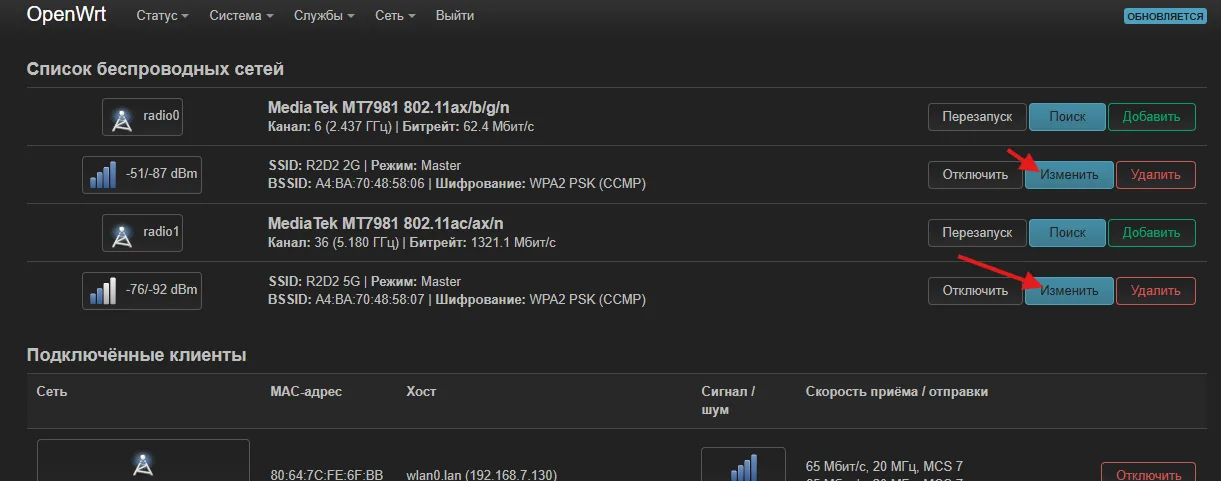
- Перейдите в Сеть → Беспроводная сеть.
- Нажмите «Изменить» на проблемной сети 2.4 ГГц или 5 ГГц.
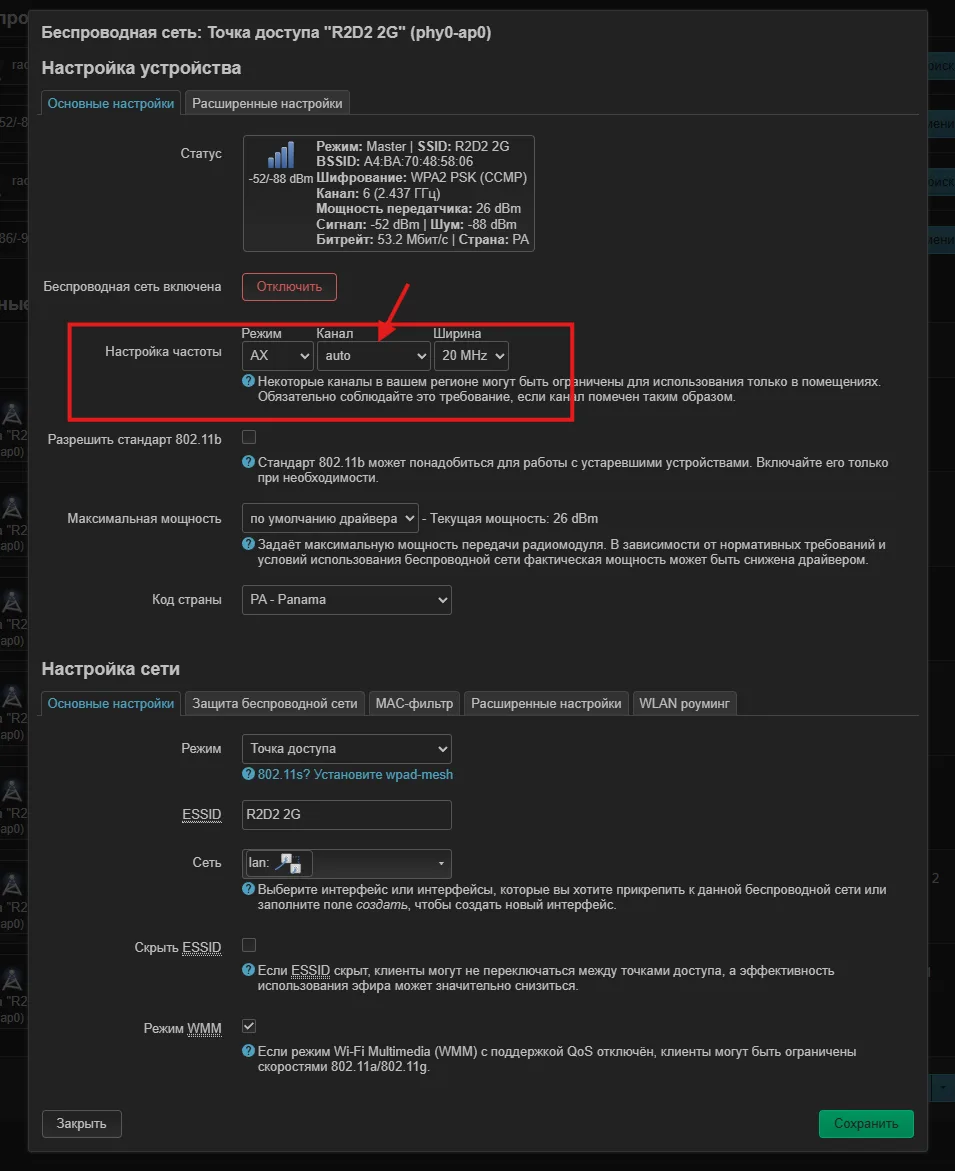
- В пункте «Настройка частоты» поставьте первый доступный канал вместо auto (например, 1 для 2.4 ГГц или 36/40 для 5 ГГц). Ширину канала — 20 или 40 МГц.
- Сохраните и примените настройки.
- При желании поэкспериментируйте с частотой, мощностью и шириной канала, оставив вариант с наибольшей скоростью.
Лучшие каналы для 2.4 ГГц: 1, 6 или 11 — они не перекрываются и меньше
мешают друг другу. В многоквартирном доме поставьте тот, который меньше всего занят
соседними сетями (проверьте приложением Wi-Fi Analyzer на телефоне).
Если не получилось
- Для старых устройств сначала проверьте сеть 2.4 ГГц — её поддерживают почти все.
- Если сеть появилась, но скорость низкая — попробуйте другую ширину канала: 20 или 40 МГц.
- После смены имени сети «забудьте» её на устройстве и подключитесь заново (см. смена названия Wi-Fi).
Не ставьте ширину канала 80 МГц на 2.4 ГГц — эта полоса не поддерживается
стандартом. Для 2.4 ГГц используйте 20 или 40 МГц. 80 МГц доступна только для 5 ГГц.

Комментарии
💬 Пока нет комментариев. Будьте первым!
Оставить комментарий