Для стабильной работы Xbox с обходом блокировок удобно прописать специальные DNS из сервиса xbox-dns.ru прямо в podkop.
Зачем Xbox нужен специальный DNS? Xbox использует Microsoft-серверы для матчмейкинга,
загрузки игр и доступа к Xbox Live. Часть из них недоступна без обхода блокировок.
Специальный DNS помогает консоли правильно разрешать адреса без полного VPN.
Шаги
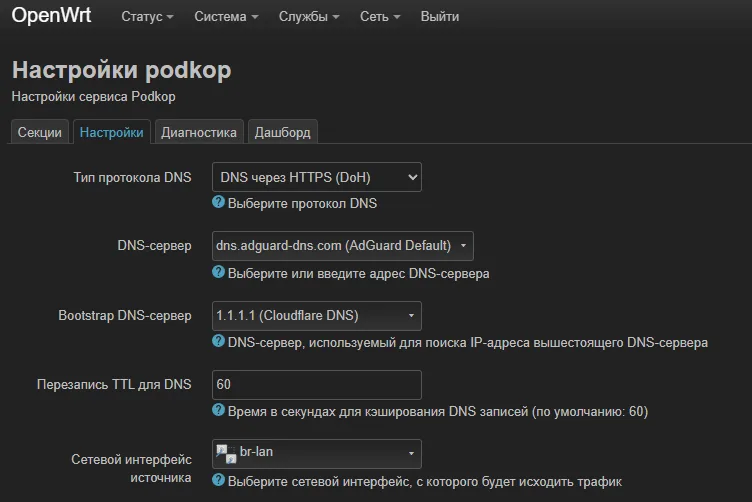
- Откройте Службы → podkop → Настройки.
- В поле Тип протокола DNS выберите UDP незащищённый.
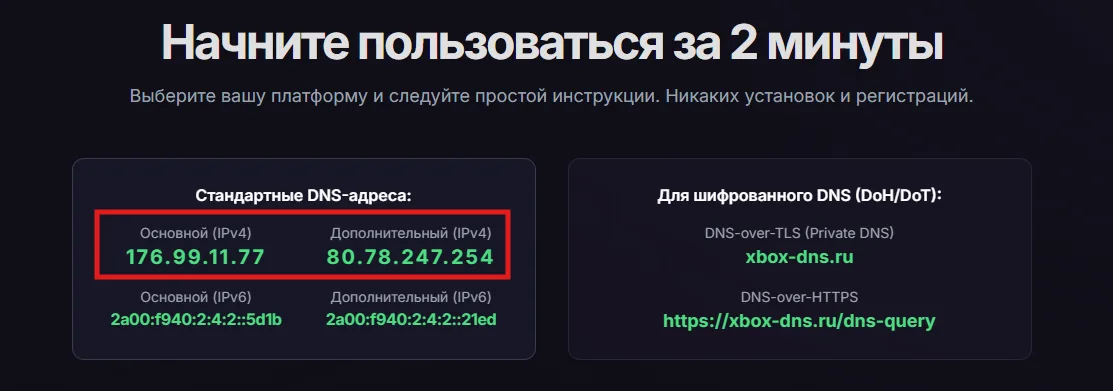
- Перейдите на xbox-dns.ru и скопируйте Основной (IPv4) и Дополнительный (IPv4).
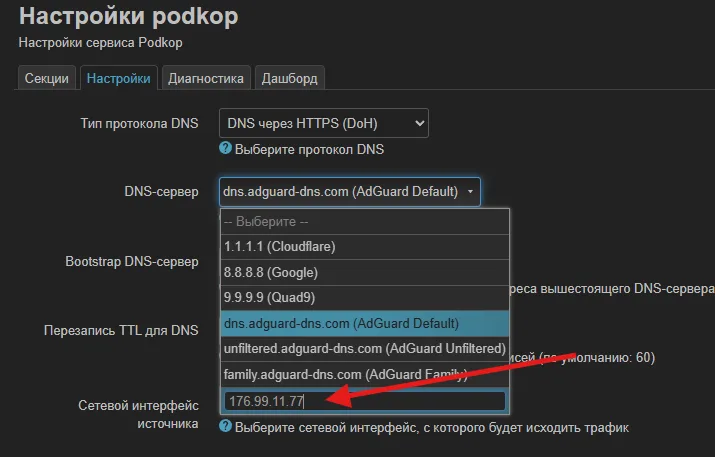
- Пропишите основной DNS в поле DNS-сервер, а дополнительный — в Bootstrap DNS-сервер.
- Примените изменения.
После изменений обязательно перезагрузите Xbox (полностью выключите и включите,
не просто переведите в режим сна). Xbox кэширует DNS-настройки, и без перезагрузки
изменения могут не вступить в силу.
Если не получилось
- Проверьте, что выбран протокол DNS — UDP незащищённый.
- Сверьте основной и дополнительный IPv4 DNS с сайтом xbox-dns.ru.
- Перезагрузите Xbox или переподключите его к сети после применения настроек.
- Если нужно пустить через VPN весь трафик консоли — см. как пустить весь трафик устройства через VPN.
DNS на роутере vs DNS на Xbox. Если вы ранее прописывали DNS напрямую в настройках
сети Xbox — они могут перекрывать настройки podkop. Сбросьте настройки DNS на консоли
на «Автоматически», чтобы DNS podkop работал корректно.


Комментарии
💬 Пока нет комментариев. Будьте первым!
Оставить комментарий