
Иногда обход блокировок работает, но часть сайтов всё равно не открывается. Частая причина — DNS. Эта инструкция поможет обновить DNS в podkop.
Как понять, что проблема именно в DNS
- Сайт не открывается по имени, но открывается по IP;
- Ping домена не проходит, хотя интернет в целом есть;
- Проблема воспроизводится только на части ресурсов.
Что такое DNS-блокировка? Провайдеры могут блокировать сайты двумя способами:
по IP-адресу и по имени домена (DNS-подмена). VPN закрывает первый, но не всегда второй.
Если DNS-сервер провайдера возвращает «неправильный» IP — сайт не откроется даже через VPN.
Что можно указать в DNS
Рабочие варианты для podkop:
8.8.8.8и8.8.4.4— Google DNS;1.1.1.1— Cloudflare;- DNS-over-HTTPS (DoH) для устойчивости к подмене.
Рекомендуем: используйте `1.1.1.1` (Cloudflare) как основной и `8.8.8.8` (Google)
как резервный. Эти серверы не ведут российские блокировочные списки и работают быстро.
Шаги
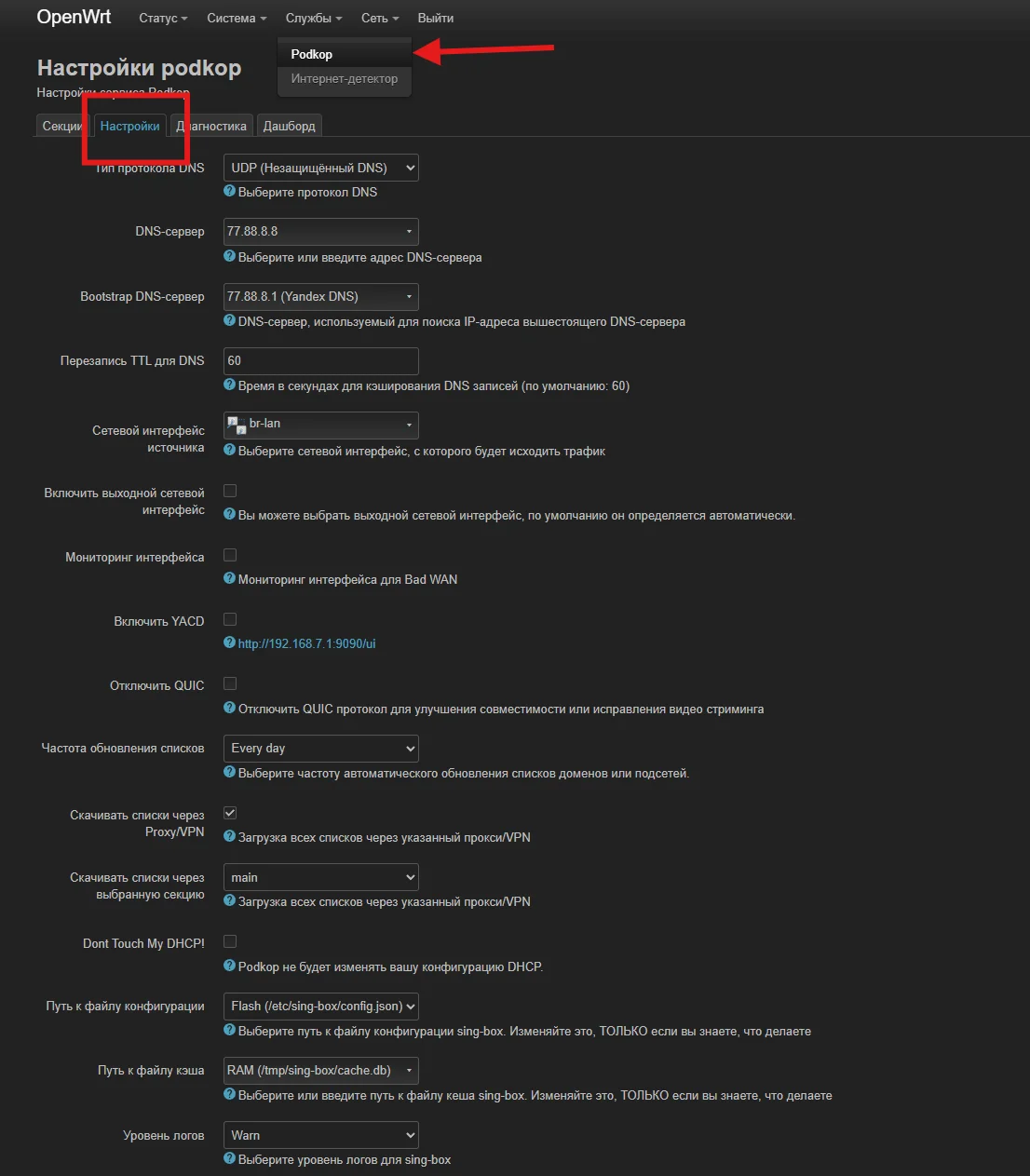
- Откройте веб-интерфейс роутера и перейдите в настройки podkop.
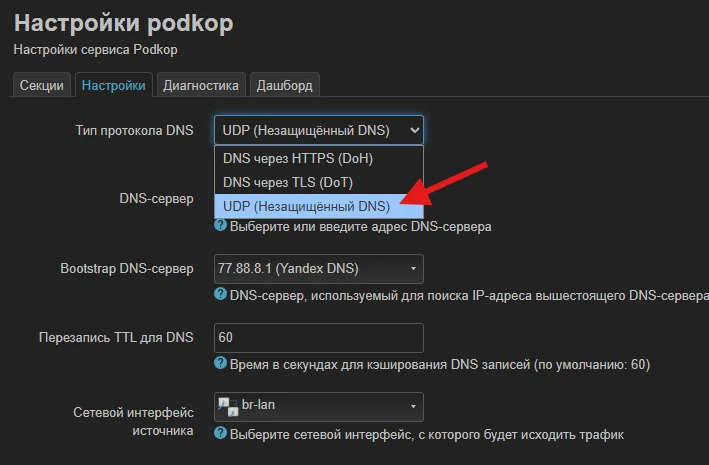
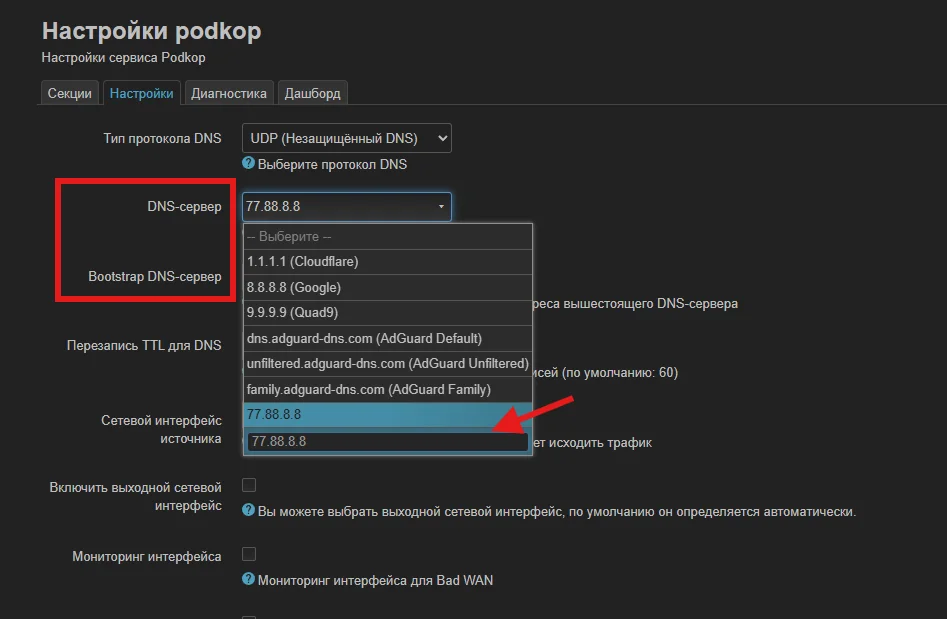
- Найдите раздел DNS-серверов.
- Замените значения на рабочие DNS (см. выше) и сохраните.
- Перезапустите сервис podkop.
- Проверьте открытие проблемного сайта.
После смены DNS обязательно перезапустите podkop и откройте сайт в новой вкладке
инкогнито. Браузер кэширует DNS-ответы — в обычной вкладке может видеть старый результат
ещё несколько минут после изменений.
Если после смены DNS часть сайтов всё ещё недоступна — проблема может быть в маршрутизации или в самом VPN-профиле. Подробности — в базовой настройке OpenWrt.



Комментарии
💬 Пока нет комментариев. Будьте первым!
Оставить комментарий