
Иногда проще направить через VPN весь трафик устройства, чем угадывать нужные домены. Это помогает, например, пустить через VPN PlayStation для доступа к игре или умное устройство, которое не подключается из-за блокировок.
Когда это нужно: когда устройство использует много разных доменов и IP-адресов,
которые сложно добавить вручную. Типичные примеры: игровые консоли (PS4/PS5, Xbox),
смарт-ТВ, умные колонки, IP-камеры с облачным сервисом.
Шаги
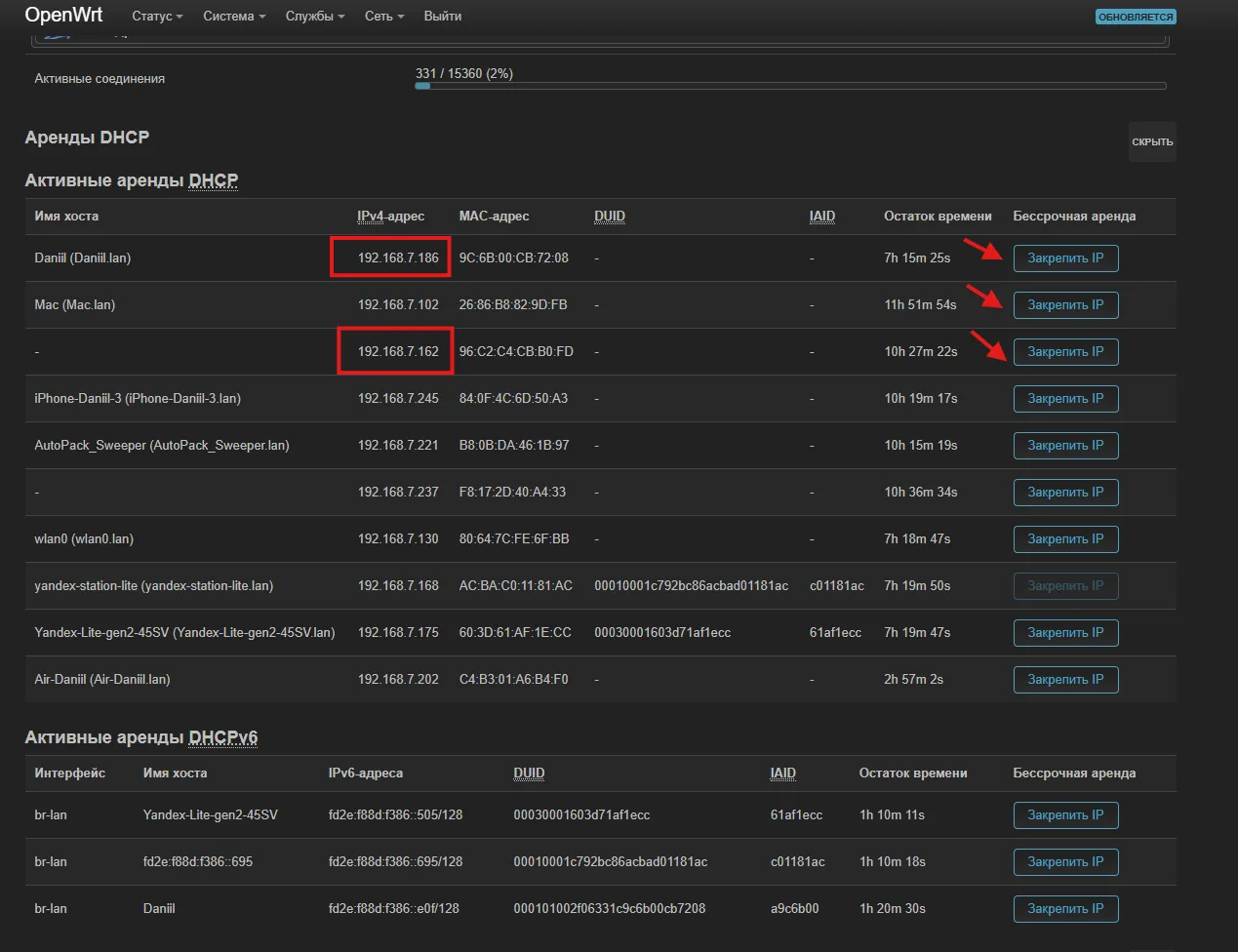
- Зайдите на главную страницу админки и посмотрите подключённые устройства. Чтобы понять локальный IP устройства, отключите и снова подключите его, наблюдая за изменениями в таблице.
- Напротив нужного устройства нажмите «Закрепить IP» (см. как закрепить IP).
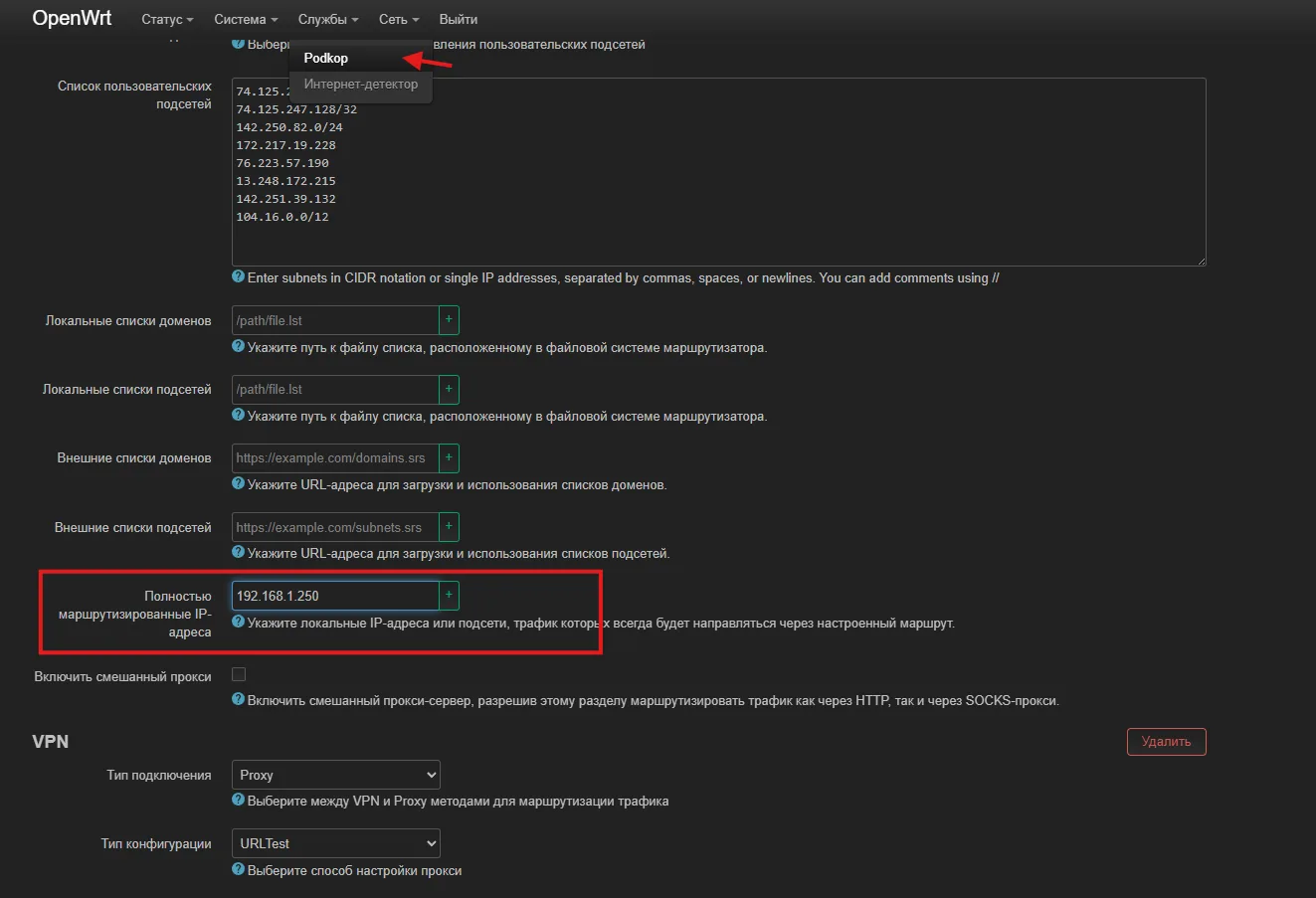
- Перейдите в Службы → podkop → Секции.
- В секции нужного VPN найдите пункт «Полностью маршрутизированные IP-адреса» и добавьте туда локальный IP закреплённого устройства.
- Теперь весь трафик этого устройства пойдёт через VPN.
Сначала закрепите IP! Если IP устройства не закреплён, после перезагрузки роутера
или устройства IP изменится и правило перестанет работать. Закрепление IP обязательно
перед добавлением в podkop.
Если не получилось
- Убедитесь, что IP устройства закреплён и не меняется после переподключения.
- Добавляйте именно локальный IP устройства, например
192.168.1.120. - Проверьте, что выбранная VPN-секция сама работает до маршрутизации всего устройства.
- Как альтернатива — определите точные домены и пропишите их в пользовательском списке podkop.
Совет для консолей: если нужен доступ к зарубежному магазину или игровому
серверу — часто достаточно пустить весь трафик через VPN только во время покупки или
первого входа. Потом можно вернуть устройство на прямое подключение.

Комментарии
💬 Пока нет комментариев. Будьте первым!
Оставить комментарий