
Если нужный сайт не открывается, его можно вручную добавить в список обхода podkop — и трафик к нему пойдёт через VPN.
Когда это нужно: podkop автоматически обходит большинство заблокированных сайтов.
Ручное добавление нужно для сайтов, которых нет в стандартных списках — корпоративных
порталов, региональных сервисов, специфичных CDN.
Шаг 1. Откройте настройки podkop
В веб-интерфейсе роутера перейдите в раздел podkop (обычно в меню сервисов).
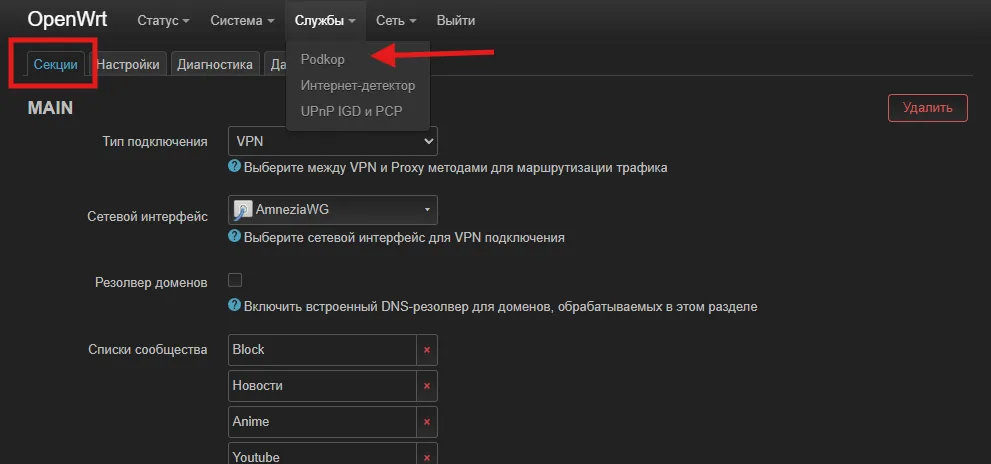
Шаг 2. Добавьте домен
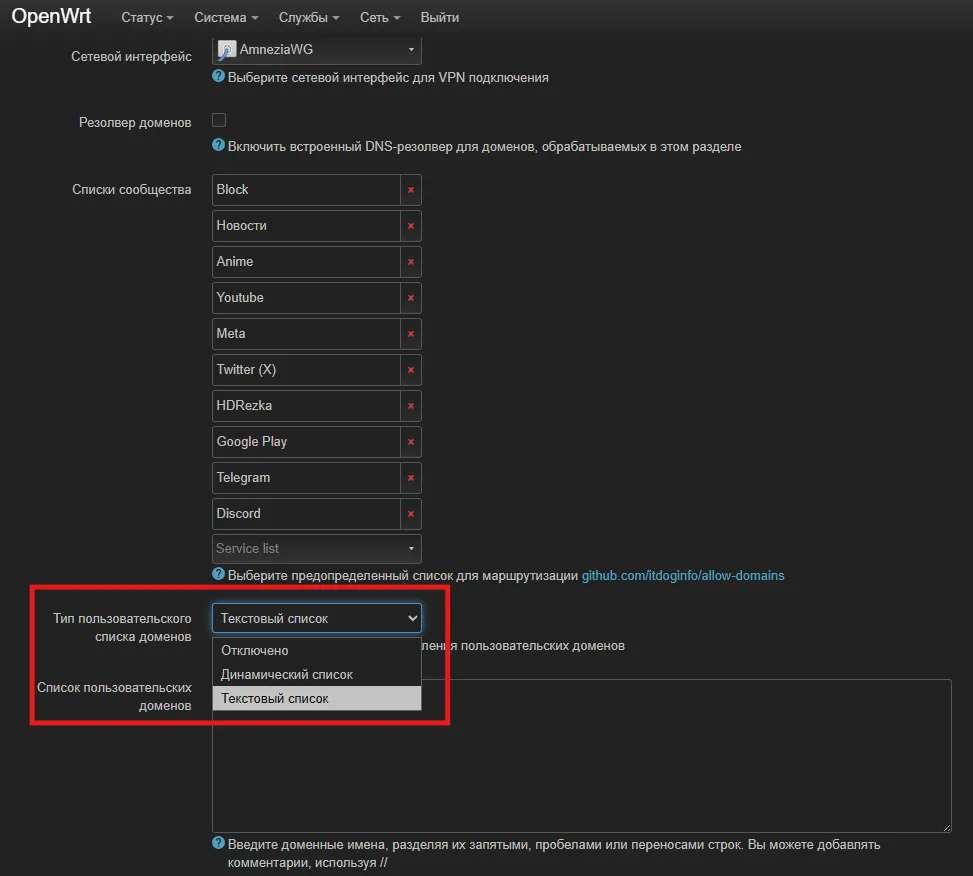
Найдите список доменов/правил обхода и добавьте нужный домен, например:
example.com
*.example.com
Звёздочка *. добавит все поддомены сайта.
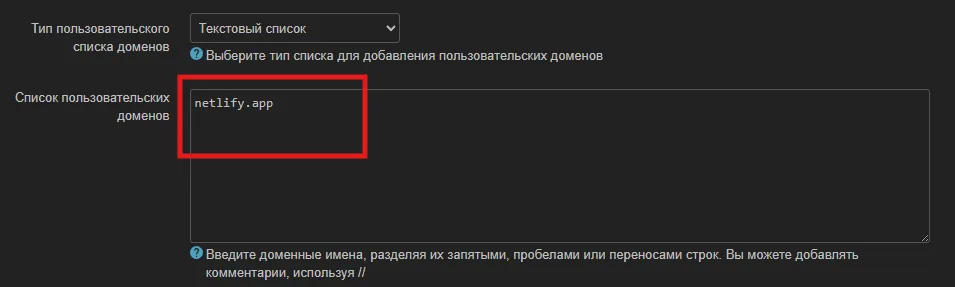
Частая ошибка: вводить домен с протоколом: `https://example.com` или со слешем
в конце. Правильно — только домен: `example.com`. Лишние символы ломают правило.
Шаг 3. Сохраните и перезапустите
Сохраните настройки и перезапустите сервис podkop, чтобы правила применились.

Шаг 4. Проверьте
Откройте сайт заново в режиме инкогнито (чтобы исключить кэш). Если он по-прежнему не работает:
- убедитесь, что домен указан без
https://и лишних пробелов; - проверьте настройку DNS в podkop — часть проблем именно в DNS;
- посмотрите, нет ли у сайта отдельного домена для API или CDN, который тоже нужно добавить.
Совет: Многие сервисы используют несколько доменов (для видео, картинок, API).
Если работает не всё — откройте DevTools (F12) → вкладку Network и посмотрите, какие
домены загружаются. Добавьте смежные домены, которые блокируются.



Комментарии
💬 Пока нет комментариев. Будьте первым!
Оставить комментарий